
Inhaltsverzeichnis
Rabatte
- Basisrabatt – Angebot mit Rabatt auf einige Produkte
- Mengenrabatt – Volumenbasierter Rabatt um größere Verkäufe zu fördern – CPQ-Automatisierung möglich
- Partner-Rabatt
- Distributoren-Rabatt
- CPQ vereinfacht oder automatisiert Rabatt-Prozesse
Preise manuell oder automatisch anwenden
- CPQ – Preisanpassung und Rabattnachverfolgung – mehrere Preisfelder in Angebotsposition vorhanden
- jedes Feld stellt bestimmte Änderungen dar
Preisfelder - Rabatte
| Preisfeld | Beschreibung |
| Original Price | Preis Pricebook |
| List Price | Preis Pricebook, Prozentsatz Gesamtpreis, Blockpreis oder Optionspreisüberschreibung |
| Special Price | Kosten + Aufschlag, Vertragspreis oder Optionsrabatt |
| Regular Price | Ergebnis - Mengenrabatt |
| Customer Price | Ergebnis - Manueller Rabatt |
| Partner Price | Ergebnis - Partnerrabatt - manuell oder automatisch |
| Net Price | Ergebnis - Händlerrabatt - manuell oder automatisch |
- Preiswasserfall – Preise werden nach unten kaskadiert – Beispiel
- Sonderpreis – Mengenrabatt = regulärer Preis
- regulärer Preis – Manuellen Rabatt = Kundenpreis
- etc.
Rabatte für Pakete – Bundles
Beispiel
10% Rabatt auf ein Produkt, aber nur im Bundle.
- App Launcher – Salesforce CPQ
- Products
- ListView – All Products
- Bundle auswählen
- Related Tab
- Product Option auswählen
- Edit
- Discount (%) = entsprechenden Wert eintragen
- Save
Entsprechende Quote erstellen oder auswählen und testen!
Mengenrabatte – Rabattplan – Typ Range
Beispiel
- 0 bis 29 kein Rabatt
- 30 bis 60 = 10% Rabatt
- 60 bis 90 = 20% Rabatt
- ab 90 = 30% Rabatt
- ACHTUNG: Die obere Menge ist jeweils nicht enthalten, so entstehen keine Lücken.
Rabattpläne erstellen und anwenden
Beispiel: 10% Rabatt auf mehr 100 und 20% auf mehr als 200 Stück.
- Tab Discount Schedules
- New
- Name festlegen
- Save
- Edit Tiers

- + – Symbol klicken
- Weiteres Tier-Level anlegen

- im letzten Level ist kein „Upper Bound“ erforderlich, da alles ab 200 den Rabatt erhält
- Save
- Products
- All Products ListView auswählen
- Das entsprechende Produkt auswählen
- Edit
- Discount Schedule – den zuvor angelegten Rabattplan auswählen
- Save
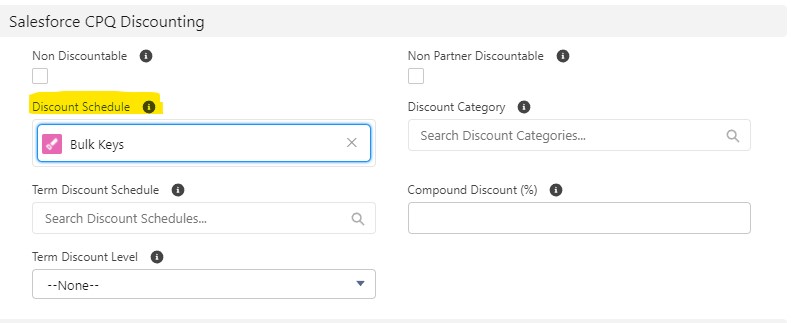
Entsprechende Quote erstellen oder auswählen und testen!
- Rabattpläne sind nicht speziell für ein Produkt
- können zusätzlich aus anderen Produkten angewendet werden
weitere Nutzungsmöglichkeiten für Discount-Schedules
| Objekt | Szenario | Priorität |
| Contract Price | Rabatt speziell für Account | 1 |
| Price Dimension | Rabatt auf einmalige Gebühr bei Abo-Produkten | 2 |
| Product Option | Rabatt auf Produkt im Bundle | 3 |
| Feature | Rabatt auf Produkte im Bundle-Feature | 4 |
| Product | Rabatt auf Produkt | 5 |
- es können also mehrere Rabattpläne an unterschiedlichen Objekten zugewiesen werden
- pro Angebotsposition kann aber immer nur Plan verwendet werden
- CPQ wählt Objekt mit höchster Priorität
Rabattpläne per Pricebook einschränken
Pricebooks ausschließen
- Discount Schedule
- Rabattplan öffnen
- im Feld „Excluded Pricebook IDs“ die IDs der auszuschließenden Pricebooks kommasepariert eintragen
- der Rabattplan wird aus diese Pricebooks nicht mehr angewendet
Nur auf Product und Pricebook anwenden (selten)
- sind am Rabattplan „Product“ und „Proce Book“ angeben
- Plan wird nur darauf angewendet
- selten verwendet, da sehr einschränkend
- ACHTUNG: setzt Lookup „
Discount Schedule„ am Product außer Kraft
Aggregation
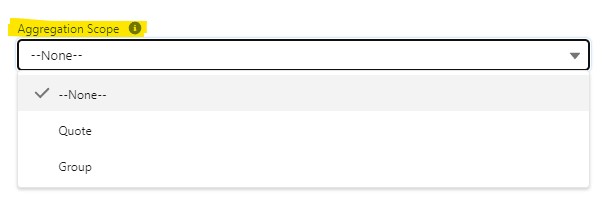
Aggregationsumfang
- legt fest, wie sich mehrere Angebotsbelegposten mit dem selben Rabattplan auswirken
- 3 Optionen
- None – Angebotspositionen werden unabhängig voneinander behandelt
- Quote – Aggregiert die Mengen der Angebotspositionen im gesamten Angebot
- Group – Aggregiert die Menge der Angebotspositionen der selben Gruppe
- optional gekennzeichnete Angebotspositionen werden nicht berücksichtigt
Aggregationsumfang mit Bundles
- wird der Rabattplan an der Product-Option definiert, dann
- werden auch nur Produkte aus Bundle berücksichtig
- Tipp: Für alle muss der Rabattplan am Product definiert werden
- Kostenlose Bundle-Produkte werden normalerweise nicht berücksichtigt
- mit „Include Bundled Quantities“ kann man diese wieder einbeziehen
Produktübergreifende Aggregation
- nur mit dem gleichen Rabattplan möglich
- Cross Products aktivieren
Auftragsübergreifende Aggregation
- Für Rabatte können auch vergangene Käufe berücksichtigt werden
- Cross Order aktvieren
Zeitplan
- die zu berücksichtigen vergangenen Käufe können zeitlich beschränkt werden
- Beispiel:
- nur Käufe der letzten 365 Tage
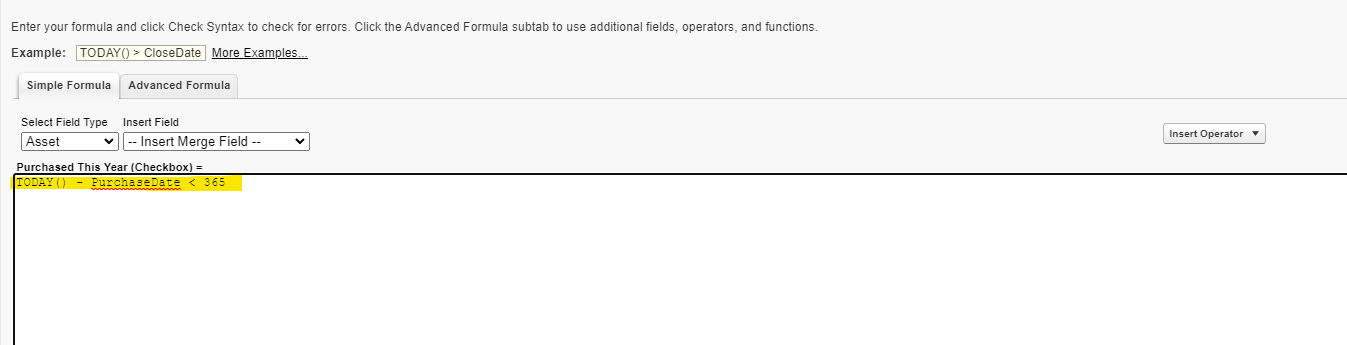
- Formula-Check am Objekt Asset wird WAHR, wenn Purchase Date nicht länger als 365 Tage her ist
- Setup
- Object Manager
- Asset
- Fields & Relationships
- New
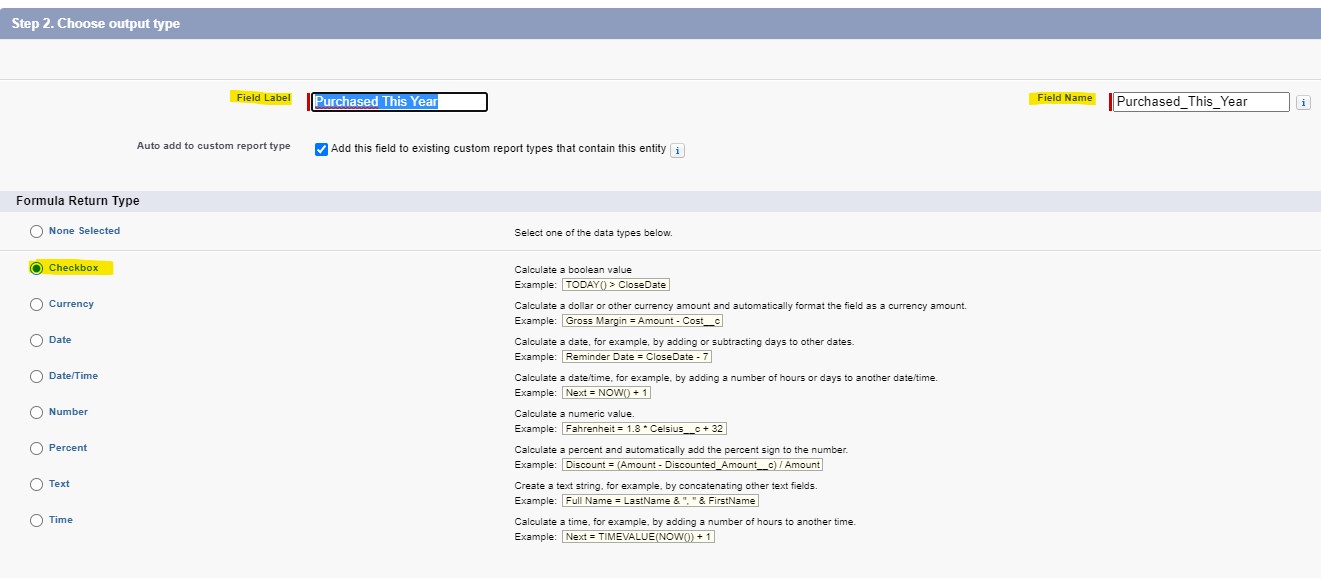
- Formula
- Label angeben (=
Purchased This Year) - Checkbox
- Next
- Im Formel-Feld „TODAY() – PurchaseDate < 365“ eintragen
- Next
- Next
- Save
Answer-Key – Antwortschlüssel
- Antwort auf die Frage:
- Welcher Wert von „
Purchased this Year“ soll in der Aggregation berücksichtigt werden?
- Welcher Wert von „
- Hier zu benötigen ein gleichnamiges Textfeld auf der Quote, das aber immer
"true"zurückgibt
- Setup
- Object Manager
- Asset
- Fields & Relationships
- New
- Formula
- Label angeben (=
Purchased This Year) - Text
- Next
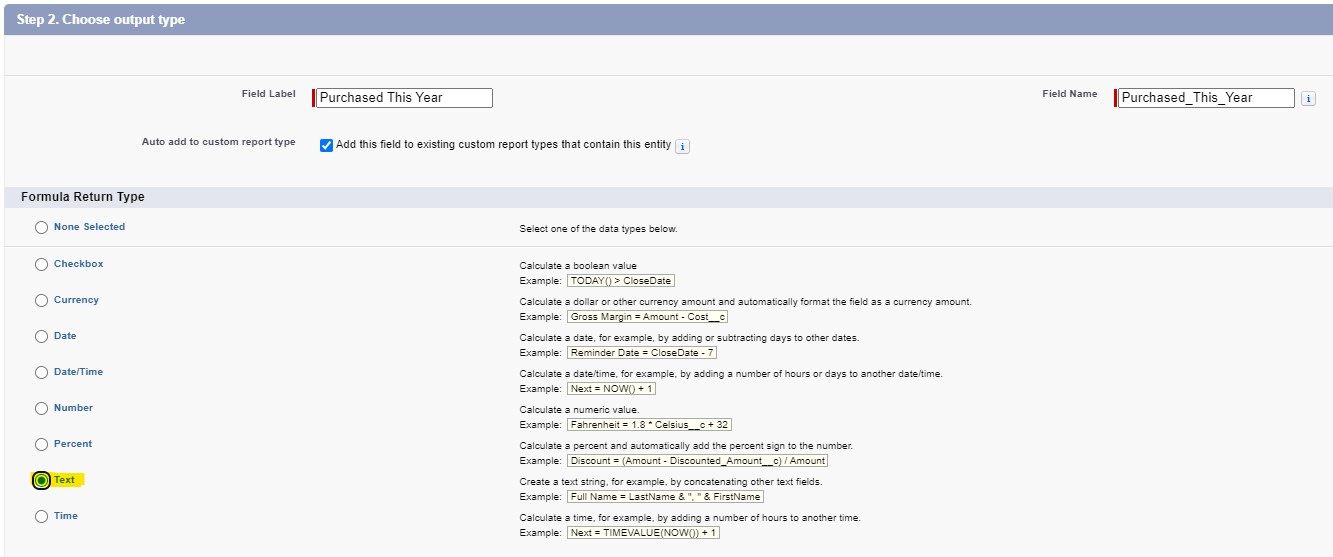
- Im Formelfeld „true“ angeben

- Next
- Next
- Save
Contraint Field – EInschränkung am Rabattplan
- der Antwortschlüssel muss nun noch zum Filtern der Assets am Rabattplan definiert werden
- Setup
- Object Manager
- Fields & Realtionships
- Contraint Field
- Neuen Wert zur Liste hinzufügen – New
- API-Name des relevanten Feldes angeben (=
Purchased_This_Year__c) - Save
Nun noch im Rabattplan auswählen!
- Tab Discount Schedule
- Rabattplan auswählen (=Bulk key)
- Edit
- Cross Orders
- Contraint Field entsprechend auswählen (=Purchased_This_Year__c )
- Save
Mit entsprechender Quote einen Test durchführen!
Rabatt – Fester Betrag
- Tab Discount Schedule
- Rabattplan auswählen (=Bulk key)
- Edit
- Discount Unit – Amount auswählen
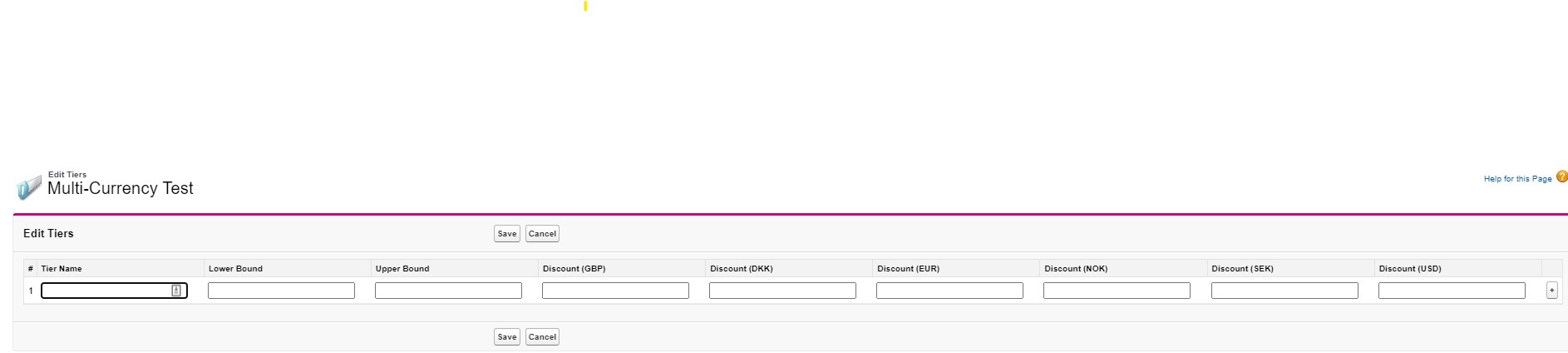
- Nun wird der Discount in den Tiers für die Währung angezeigt
- Bei einer Multi-Currency-Org sind Tiers für jede Währung erforderlich
Vertriebsmitarbeiter – Rabattstaffel für Angebot ändern
- Tab Discount Schedule
- Rabattplan auswählen (=Bulk key)
- Edit
- Override Behavior – entsprechend auswählen
- –None–: keine Änderungen möglich
- All: Ober- und Untergrenzen sowie Prozentsatz oder Betrag änderbar – volle Kontrolle
- Current Tier only: Prozent oder Betrag basierend auf aktueller Menge änderbar. Ober und Untergrenze habe keinen Einfluss.
Rabattplan – Typ Slab
- Type – „Slab“ auswählen
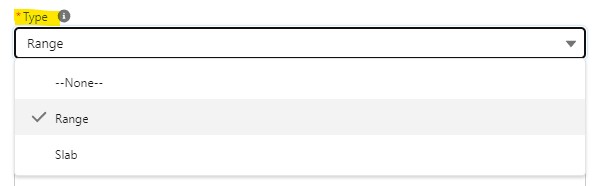
- Tiers werden in Blöcke unterteilt und der Rabatt blockweise angerechnet
| Ebene | Untergrenze | Obergrenze | Rabatt |
| 1 | 1 | 100 | 0 |
| 2 | 100 | 200 | 10 |
| 3 | 200 | 300 | 20 |
| 4 | 300 | 400 | 30 |
Preis für 250 Stück = (99 * Preis) + (100 * Preis * 0,9) + (51 * Preis * 0,8)
- TIP: dieser rabat-Type kann nicht mit Cross-Produkten angewendet werden
Verbund-Rabatt
- Mengenrabatt gewähren ohne Rabattplan zu definieren
- Mathematische Formel zur Berechnung:
1/(Quantity^(Compound Discount/100)) - Rabatt steigt exponentiell mit der Menge
Quote-Rabatt
- Rabatt kann auch direkt an der Quote-Line gegen werden

- zur Verrechnung wird immer der reguläre Preis verwendet
- durch aktivieren der Checkbox „Non Discountable“ an Produkt kann dies deaktiviert werden
Rabatt-Einheiten anpassen
- Setup
- Object Manager
- Quote Line
- Fields & Relationships
- New
- Picklist
- Next
- Label und Name eingeben (z.B.:
AdditionalDiscountUnit) - Enter Values
PercentAmountUnit OverrideTotal Override
- Next
- Next
- Save
Standard-Rabatt am Angebot
- eigentlich keine Möglichkeit einen Rabatt auf gesamtes Angebot zu geben
- aber mit Feld „Additional Disc“ als Möglichkeit , wenn Positionen nicht einzeln rabattiert werden
- fungiert als Standard- und Fallback-Rabattprozentsatz
- Rabatte auf Angebots-Positionsebene haben höhere Priorität als der Gruppen-Rabatt

- ist ein Produkt als „Non Discountable“ markiert, werden keine Rabatte berücksichtigt
Paket – Rabatte
- Jedes Bundle – Checkbox „Discounted by Package“
- Feld „Additional Discount“ an der Option (Quote) deaktiviert
- erhält den Rabatt vom Hauptprodukt (klick „Calculate“)
- funktioniert nur mit Rabatttyp „Percentage“
Kanalrabatte
- Partner- und Distributorenrabatte sind einfache Prozentfelder
- können manuell oder durch Preisregel definiert werden
- Berechnung Partnerpreis
Customer Price - Partner Discount = Partner Price
- Berechnung Distributorenpreis
Partner Price - Distributor Discount = Net Price
- Felder „Partner Discount“ und „Distributor Discount“ auf Angebotsebene vorhanden

- Partner-Rabatt deaktivieren – Checkbox „Non Partner Discountable“ am Produkt aktivieren
Listenpreis für Kanalrabatt verwenden
- Standard – wird der Partnerrabatt (%) mit dem Customer-Price ermittelt und der Betrag auch mit Customer-Price verrechnet
- Mit zusätzlichem Feld an Quote „
ChannelDiscountsOffList__c“ und dem Wert 1- der Partnerrabatt (%) wird mit Listenpreis ermittelt und auch mit Customer-Price verrechnet
- es kann mit 1 und 0 umgeschaltet werden
Partnerrabatt als 1. berücksichtigen
- Wird normalerweise nach allen anderen Rabatten berücksichtigt
- Manche Unternehmen möchten Partnerrabatt aber zu erst verrechnen
- Zuätzliches Feld „
ApplyPartnerDiscountFirst__c“ anlegen- 0 = Standard – Partnerrabatt zu Letzt
- 1 = Partnerrabatt zu Erst
Hinweis: Felder ApplyPartnerDiscountFirst__c und ChannelDiscountsOffList__c nicht zusammen im gleichen Angebot werden. Entstehen Fehler.
Kundenpreis an letzter Stelle – zusätzliche Rabatte
- Durch verschieben des Kundenpreises innerhalb des Preiswasserfalls entstehen zusätzliche Rabatte
| Vor | Nach |
| Orignal Preis | Orignal Preis |
| Listenpreis | Listenpreis |
| Sonderpreis | Sonderpreis |
| Regulärer Preis | Regulärer Preis |
| Kundenpreis | Partnerpreis |
| Partnerpreis | Nettopreis |
| Nettopreis | Kundenpreis |
- manuelle Rabatte werden an der jeweiligen Position angewendet
Net Price - Additional Discount = Customer PriceRegular Price - Partner Discount = Partner Price
- weiteres zusätzliches Feld zu Steuerung – „
ApplyAdditionalDiscountLast__c„- 0 = Vor
- 1 = Nach
Hinweise:
ApplyPartnerDiscountFirst__chat Vorrang vorApplyAdditionalDiscountLast__cApplyAdditionalDiscountLast__cnicht zusammen mitChannelDiscountsOffList__cverwenden
Die Kommentare sind geschlossen.