
Inhaltsverzeichnis
Price Rules
- anspruchsvollere Preisgestaltung
- ausgehandelte Preise mit speziellen Kunden
- Anhand von Kriterien einige Felder am Quote Line, der Quote Line Group oder der Quote selbst ändern
- Preisregeln folgen dem Wenn/Dann Format
- WENN (IF)= Es können alle Daten der Quote und ihrer verknüpften Objekt evaluiert werden
- DANN(THAN) = welche Felder sollen geändert werden und wie sollen sie geändert werden
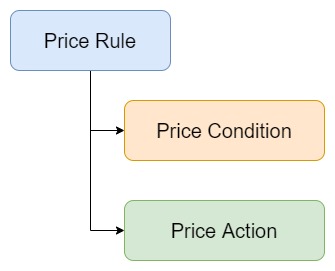
Price Rule – Basis-Informationen und wo sie arbeitet
Price Condition – Definiert die Kriterien, wann die Price Rule einsetzen soll – springt in Price Action
Price Action – Was soll passieren, wenn die Kriterien der Price Condition erfüllt sind
Es können mehrere Price Rules erstellt werden. Es dürfen jedoch keine Konflikte auftreten.
Advanced Calculator aktivieren
- standardmäßig wird Legacy Calculator verwendet
- einige Price Rules benötigen aber der Advanced Calculator
- Setup
- Installed Pacckages
- an Salesforce CPQ – Configure klicken
- Pricing and Calculation Tab
- Use Legacy Calculator deaktivieren
- Save
- Authorize new calculation service klicken
- Allow
Listenpreise anpassen
- Sales Reps sollen Quote schnell und genau erstellen können
Beispielszenario
- ein Netbook wird für 500 $ verlauft
- Schulen sollen ein spezielles Angebot erhalten – 400 $
Optionen
Option 1
- neues Pricebook erstellen
- dieses entsprechend pflegen, wenn ein neues Produkt hinzugefügt wird
- Sales Reps können so das entsprechende Pricebook auswählen
- hier muss aber sichergestellt werden, dass sie auch immer das korrekte Pricebook wählen
- sehr fehleranfällig
Option 2
- Price Rule erstellen
- passt den Preis immer dann an, wenn eine Quote für eine Bildungseinrichtung (education customer) erstellt wird
- so wird immer der korrekte Preis sichergestellt
Price Rule erstellen
- App Launcher
- Price Rules
- New
- Name eingeben
- Evaluation Scope = Calculator
- Active aktivieren
- Save
Bedingungen
- Price Rules treten nur unter einigen Bedingungen in Kraft
- es muss des Customer’s Industry geprüft werden (Feld Industry=Education, am Account)
- wenn der Wert stimmt, dann tritt die Price Rule in Kraft
- Im folgende Beispiel soll Account.Industry = Education sein
- Zusätzlich gibt es ein automatisch erstelltes Formular-Feld (by Trailhead) – „Account Industry“ – enthält den Wert aus Account.Industry
- an Related List Price Condition – New klicken
- Object – Quote auswählen
- Field – AccountIndustry__c auswählen (API Name des Fomular-Feldes auf Quote – muss zur Picklist hinzugefügt werden)
- Operator – equals auswählen
- Filter-Type – Value auswählen
- Filter Value – entsprechenden Wert für das Feld eintragen (= ‚Education‘)
- Save
Es wird eine 2. Bedingung für den Product Code benötigt, damit sich die Preisregel nur auf dieses Product auswirkt.
- an Related List Price Condition – New klicken
- Object – Quote Line auswählen
- Field – Product Code auswählen
- Operator – equals auswählen
- Filter-Type – Value auswählen
- Filter Value – Product Code eintragen (=NETBOOK)
Die Regel wird nun nur angewendet, wenn auch beide Bedingungen wahr sind.
Price Action
- Änderungen an Quote, Quote Line oder Quote Line Group, wenn die Bedingungen wahr sind.
- als Admin herausfinden, welche Felder wie geändert werden müssen
- im Beispiel List Price in 400 $ ändern
- an Related List Product Actions – New klicken
- Target Object – Quote Line auswählen
- Target Field – SBQQ__ListPrice__c auswählen (API-Name des Standard List Price Fields – muss zur Picklist hinzugefügt werden)
- Value – entsprechenden Wert hinzufügen (=400)
- Save
Teste die Price Rule durch Erstellen einer entsprechenden Quote.
Die Object/Field Kombination – Price Condition
- kann nur Felder an Quote, Quote Line, oder Product Option indentifizieren
- daher sollten Formular-Felder verwendet werden, um Informationen aus verknüpften Objekten zu nutzen
Beispiel:
- eine SD-Card einmal pauschal um 25 $ reduzieren
- Kunden werden per Pickliste „Type“ der Opportunity als „New Customer“ ermittelt
- im wird nicht per Formel-Feld verwiesen
- es wird ein getestete Formel verwendet
- App Launcher
- Price Rules
- New
- Name eingeben
- Evaluation Scope = Calculator
- Active aktivieren
- Save
- an Related List Price Condition – New klicken
- Object – Quote auswählen
- Tested Formula – die Referenz auf das Feld eintragen (=SBQQ__Opportunity2__r.Type)
- Operator – equals auswählen
- Filter-Type – Value auswählen
- Filter Value – entsprechenden Wert eintragen (=New Customer)
- Save
- an Related List Price Condition – New klicken
- Object – Quote Line auswählen
- Field – Product Code auswählen
- Operator – starts with auswählen
- Filter-Type – Value auswählen
- Filter Value – entsprechenden Wert eintragen (=SDCARD)
- Save
Für den Preis muss der Listpreis aus dem Pricebook um 30 $ reduziert werden.
- zur Preisanpassung statt Value Field eine Formula-Field verwenden
- an Related List Product Actions – New klicken
- Target Object – Quote Line auswählen
- Target Field – SBQQ__ListPrice__c auswählen (API-Name des Standard List Price Fields – muss zur Picklist hinzugefügt werden)
- Formula – entsprechende Formel eintragen (=SBQQ__OriginalPrice__c – 30)
- Save
Teste die Price Rule durch Erstellen einer entsprechenden Quote!
Hinweis:
- eine Formel kann sehr komplex werden
- ein Standard-Formel-Feld an einem Objekt kann zur Syntax-Prüfung verwendet werden („Check Syntax“-Button)
- In Price Conditions unterstützt CPQ aber nicht alle Formeln (z.B.: ADDMONTH())
2 Preise zur Preisermittlung
- CPQ verwendet zusätzliche Felder um bestimmte Anpassungen darzustellen
- Original Preis
- Listenpreis
- Sonderangebot
- Regulärer Preis
- Kundenpreis
- Partnerpreis
- Nettopreis
- EMPFEHLUNG: Preisregeln nur auf Listenpreis und Sonderpreis anwenden
- Normalpreis, Kundenpreis, Partnerpreis und Nettopreis – anteilige Preis
Rekursive Berechnungen vermeiden
- Nicht dasselbe Feld als Quelle und als Ziel für eine Berechnung verwenden!
- das führt zu Berechnungsproblemen
Besonderer Preis
- statt den Listenpreis den Paketpreis eines Produktes anpassen
Beispiel
- SSD-Festplatte im Laptop als Option
- SSD-Festplatte für kleine Unternehmen zusätzlich 20 % günstiger
- Lösung: Preisregel auf den Sonderpreis
- App Launcher
- Price Rules
- New
- Name eingeben
- Evaluation Scope = Calculator
- Active aktivieren
- Save
Die Regel soll also auf Unternehmen mit weniger als 50 Mitarbeiter abzielen.
- an Related List Price Condition – New klicken
- Object – Quote auswählen
- Tested Formula – die Referenz auf das Feld eintragen (=SBQQ__Account__r.NumberOfEmployees)
- Operator – less than auswählen
- Filter-Type – Value auswählen
- Filter Value – entsprechenden Wert eintragen (=50)
- Save
- an Related List Price Condition – New klicken
- Object – Quote Line auswählen
- Field – Product Code auswählen
- Operator – starts with auswählen
- Filter-Type – Value auswählen
- Filter Value – entsprechenden Wert eintragen (=SSD)
- Save
20 % vom Sonderpreis abziehen.
- an Related List Product Actions – New klicken
- Target Object – Quote Line auswählen
- Target Field – SBQQ__SpecialPrice__c auswählen (API-Name des Standard List Price Fields – muss zur Picklist hinzugefügt werden)
- Formula – entsprechende Formel eintragen (=SBQQ__ListPrice__c * 0.8)
- Save
Achtung:
- Bei Preisregeln auf den Sonderpreis
- Sonderpreistyp muss angepasst werden (=custom)
- Weitere Price Action
- an Related List Product Actions – New klicken
- Target Object – Quote Line auswählen
- Target Field – SBQQ__SpecialPriceType__c auswählen (API-Name des Standard List Price Fields – muss zur Picklist hinzugefügt werden)
- Formula – entsprechende Formel eintragen (=Custom)
- Save
Teste die Price Rule durch Erstellen einer entsprechenden Quote!
Zusammenfassungsvariablen
- CPQ-verknüpfte Datensätze zusammenfassen
- Quote Lines
- Product-Options
- Subscriptions
- Assets
Beispiel:
- In der Navigation – Summary Variables auswählen
- New
- Name eingeben (=Laptop Asset Sum)
- Target Object – Asset auswählen
- Aggregate Function – Sum auswählen
- Filter Field – ProductCode auswählen
- Operator – starts with auswählen
- Filter Value – entsprechenden Wert eingaben (=LAPTOP1) – berücksichtigt Laptop13 und Laptop15
- Save
Price Rules mit Summary Variable
- App Launcher
- Price Rules
- New
- Name eingeben
- Evaluation Scope = Calculator
- Active aktivieren
- Save
Condition 1
- an Related List Price Condition – New klicken
- Object – Summary Variable auswählen
- Tested Variable – Laptop Asset Sum auswählen
- Operator – greater and equals auswählen
- Filter-Type – Value auswählen
- Filter Value – entsprechenden Wert eintragen (=10)
- Save
Condition 2
- an Related List Product Actions – New klicken
- Object – Quote Line auswählen
- Field – Product Code auswählen
- Operator – starts with auswählen
- Filter Type – Value auswählen
- Filter Values – entsprechenden Wert eingeben (=LAPTOP1)
- Save
Action
Vom Pricebook Preis sollen nun noch 100 $ angezogen werden.
- an Related List Product Actions – New klicken
- Target Object – Quote Line auswählen
- Target Field – SBQQ__ListPrice__c auswählen (API-Name des Standard List Price Fields – muss zur Picklist hinzugefügt werden)
- Formula – entsprechende Formel eintragen (=SBQQ__OriginalPrice__c – 100)
- Save
Teste die Price Rule durch Erstellen einer entsprechenden Quote!
Composite Information
- zum Beispiel:
- das Gewicht eines Produktes zusammen fassen und von Gramm in Unzen umrechnen
- mit Bereich Composite Information – Last-Minute-Berechnung auf CPQ-Summen-Wert
- Beispiel: 1 Unze = 28,3495 Gramm
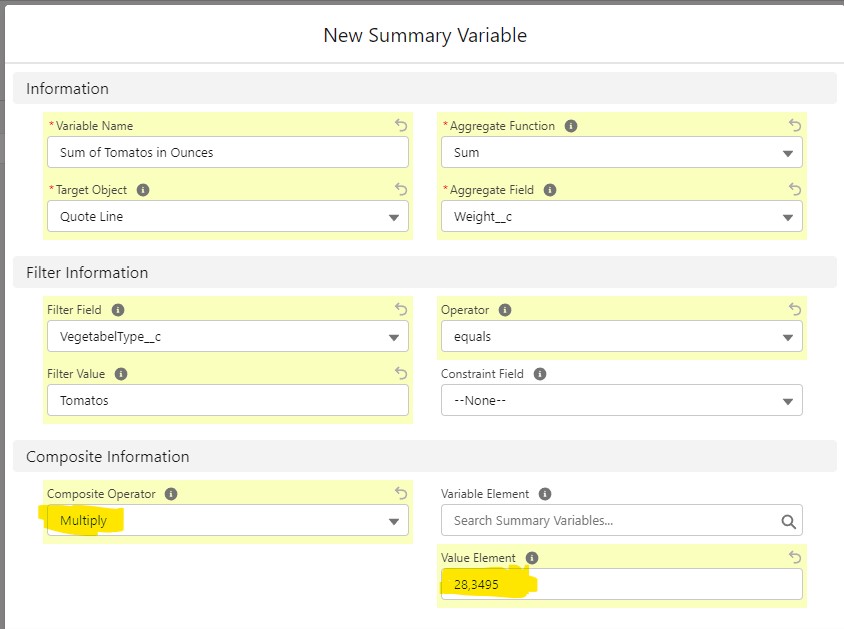
Als Operatoren stehen hier Addition, Subtraktion, Multiplikation und Division zur Verfügung.
Beschränkung von Datensätzen – Contraint-Feld
- manchmal ist zweiter Filter nötig
- Beispiel
- nur Laptops, die im letzten Jahr verkauft wurden
- Beispiel
- weiteren Filter überlagern
- mit Contraint-Feld in Summary Variable
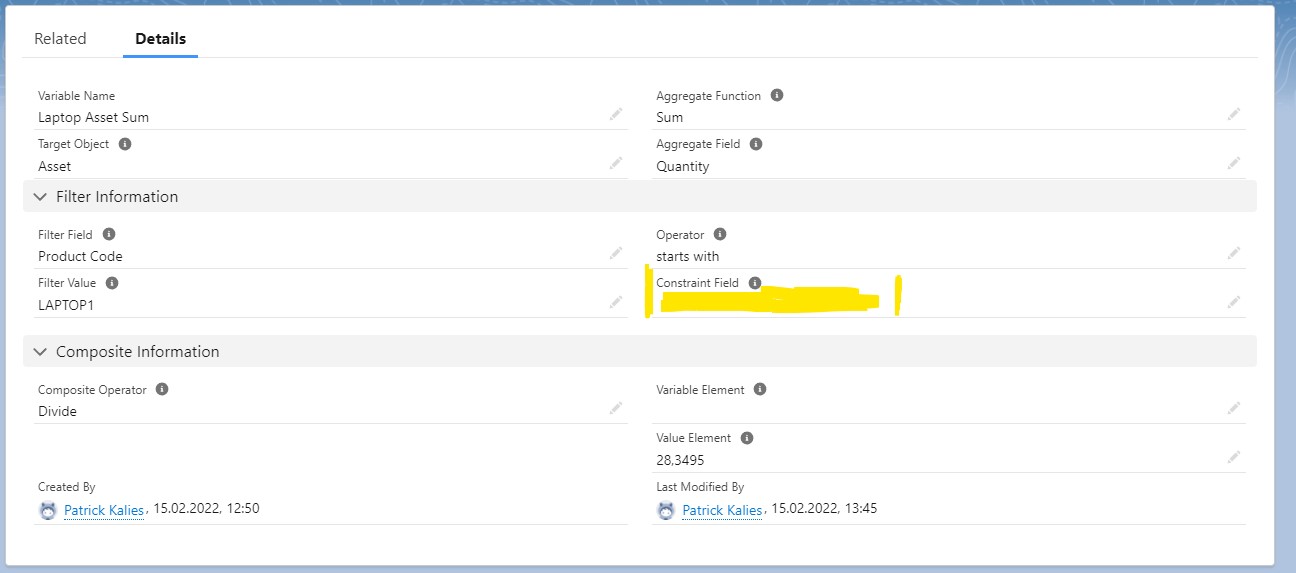
Generelles Vorgehen:
- Feld für Asset erstellen – Unterscheidung, welche Assets eingeschlossen werden
- Feld an Quote erstellen – gleicher API-Name wie Asset-Feld
- Formeln in beide Felder (automatisch oder manuell) – selber Wert
- In Contraint-Feld den API-Namen der beiden Felder Asset und Quote
Regelverbreitung
- eigentlich wird für jede mögliche Preiskonstellation eine eigene Regel benötigt
- Netbook – Schulen – 400$
- Netbook – Studenten – 350 $
- Netbook – Gesundheitswesen – 450 $
- Laptop – Schulen – 600$
- Laptop – Studenten – 550 $
- Laptop – Gesundheitswesen – 450 $
- etc.
- Preisregeln potenzieren sich so schnell
- Lösung
- eine Regel für alle
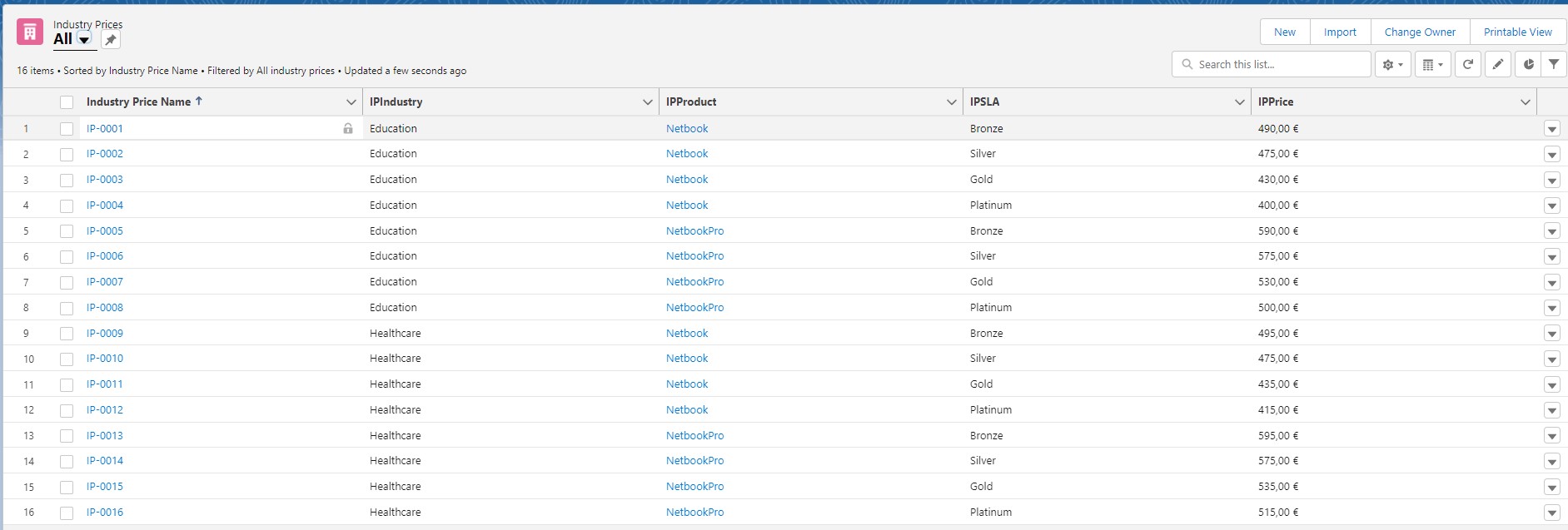
- Variationen in einem Custom Object
- Custom Object abfragen
Price Rule
- Navigationsleiste – Price Rules
- New
- Name entsprechend angeben (=Lookup Netbook Price)
- Evaluation Scope – Calculator
- Lookup Object – IndustryPrice__c – API-Name des Custom Onbjects
- Save
Filtern des Custom Objects mit Suchanfragen
Erste Lookup Query
- Lookup Queries (Price Rule) Related List – New klicken
- Match Type – Field Value auswählen
- Tested Object – Quote auswählen
- Tested Field – AccountIndustry__c
- Operator – equals
- Lookup Field – IPIndustry__c auswählen
- Save
Zweite Lookup Query
- Lookup Queries (Price Rule) Related List – New klicken
- Match Type – Field Value auswählen
- Tested Object – Quote Line auswählen
- Tested Field – SBQQ__Product__c
- Operator – equals
- Lookup Field – IPProduct__c auswählen
- Save
Dritte Lookup Query
- Lookup Queries (Price Rule) Related List – New klicken
- Match Type – Field Value auswählen
- Tested Object – Quote auswählen
- Tested Field – AccountSLA__c
- Operator – equals
- Lookup Field – IPSLA__c auswählen
- Save
Wichtig: Alle Suchanfragen dürfen nie mehr als eine Zeile zurückgeben, sonst erscheint eine Fehlermeldung. Bei 0 Zeilen wird eben einfach nicht aktualisiert
Price Action
- Price Action Related List – New klicken
- Target Object – Quote Line auswählen
- Target Field – SBQQ__ListPrice__c auswählen
- Source Lookup Field – IPPrice__c auswählen
- Save
Teste die Price Rule durch Erstellen einer entsprechenden Quote!
Berechnungsfelder
- Anhand von Berechnungsfelder weiß CPQ, dass eine Änderung in irgendeiner Weise Einfluss auf den Preis haben könnte
- Berechnungsfelder werden im gleichnamigen Field Set am („Calculating Fields“) definiert
- Eigene Berechnungsfelder können hinzugefügt werden
Angebots-Berechnungs-Sequenz – Calculation Evaluation Event
- In den meisten Fällen „On Calculate“ ausreichend – wird nur einmal ausgeführt
- In manchen Fällen kann aber auch „After Calculation“ oder „Before Calculation“ erforderlich sein
- Es können auch mehrere ausgewählt werden – wird nicht empfohlen – Performance
Gleichzeitige Bedingungen
- fall die Bedingungen auf einander aufbauen, kann die zu Problemen führen
- WENN das Lieferdatum innerhalb von 2 Wochen liegt, DANN Expedited auf Checked setzen.
- WENN Expedited aktiviert ist, DANN fügen Sie einen Zuschlag von 20 $ zum Versand hinzu.
Die 2. Regel wird nicht mehr durchgeführt, da sie die Änderung der 1. Regel nicht sieht.
Priorisierung von Aktionen
Möglichkeiten
- Bewertungsereignis der Price Rule
- Bewertungsreihenfolge der Price Rule
- Order der Preisaktion
Haben auch entsprechend Vorrang (1 vor 2 und 3…)
Die Kommentare sind geschlossen.