
Inhaltsverzeichnis
SKU
- Ein Bundle, mit einem Artikel in 2 Materialien, je 10 Farben und 2 Aktzentoptionen = 60 Kombinationen – SKU Proliferation
- Optionen potenzieren sich stark – nicht handlebar
- Lösung: Konfigurationsattribute und globale Attribute
- sind zusätzliche Felder auf Produkt-Konfigurations-Seite
- Echtzeit-Anpassung des Pakets
- Globale Attribute
- sind wiederverwendbar für viel Optionen
- Konfigurationsattribute
- oben auf Produktkonfiguration
- nur für aktuelles Bundle
- können nicht weiterverwendet werden
- können bestimmte Bundle-Funktionen unterstützen – z.B. bestimmte Optionen stehen nur bei bestimmter Attribut-Auswahl zur Verfügung
- Attribut-Konfiguration muss aktiviert werden
- Setup
- Profiles
- entsprechendes Profile auswählen
- Unter Custom Record Type Settings – Edit
- Configuration Attribute auswählen + Add
- Global Attribute auswählen + Add
- Save
Attribute für Produktkonfiguration erstellen
- Produktkonfigurationsseite ist aus Datensätzen aufgebaut
- ist eigentlich kein Record
- kann also keine Felder haben
- kann aber Repräsentationen von Feldern haben
- Attribute sind Repräsentationen
- für eine Repräsentation wird aber ein Feld als Inspiration benötigt
- Setup
- Object Manager
- Product Options
- Fields & Relationships
- New
- Picklist
- Next
- Label – entspricht neuem Attribut
- Werte eingeben für den Attribut entsprechend vorgeben
- Use first value as default aktivieren
- Next
- Next
- Save
Das nun für jedes benötigte Attribute wiederholen!
CPQ mitteilen, dass die neuen Felder als Inspiration für Attribute verwendet werden können.
- Object Manager
- Configuration Attribute
- Fields & Realtionships
- Target Field
- Values List – New
- entsprechend der zuvor angelegten Picklisten API-Namen angeben
- Alle Record Types aktivieren
- Save

Configuration Attribute erstellen
- Lookup am Bundle
- App Launcher
- Salesforce CPQ
- Products
- All Products
- entsprechendes Produkt auswählen
- Related
- Configuration Attributes – Related List – New
- Next
- Attribute-Name angeben
- Target Field auswählen – entspricht dem zuvor angelegten API-Name der passenden Picklist
- Required aktivieren
- Row Order = z.B.: 10
- Save
Für jedes Attribute muss auch eine Configuration erstellt werden.
Nun die Konfiguration mit entsprechenden Produkten an einer Quote testen.
Mögliche Feld-Typen für Attribute
- Checkbox
- Currency
- Date
- Number
- Percent
- Picklist
- Picklist (Multi-Select)
- Text
- Text Area
- Text Area (Long)
- Text Area (Rich)
- URL
- Lookup
Beispiel Text-Feld als Attribute.
- Setup
- Object Manager
- Product Options
- Fields & Relationships
- New
- Text
- Next
- Label angeben – entsprechend dem neuen Attribut
- Length angeben
- Next
- Next
- Save
- Object Manager
- Configuration Attributes
- Field & Relationships
- Target Field auswählen
- Values – New
- API-Name des neu erstellten Feldes angeben
- Record Type Names auswählen
- Save
- Products
- All Products
- Related
- Configuration Attributes – Related List – New
- Next
- Attribute-Name angeben
- Target Field auswählen – API-Name des erstellten Feldes in Product Options
- Row Order – z.B.
10 - Column Order – z.B.
2 - Save
Formularfelder für Standard-Werte
- Setup
- Object Manager
- Quote
- Fields & Relationships
- New
- Formula
- Next
- Label angeben
- Text
- Next
- Formel angeben – z.B.:
SBQQ__PrimaryContact__r.FirstName + " " + SBQQ__PrimaryContact__r.LastName - Next
- Next
- Save
Dient als Datenquelle für das textbasierte Attribute. Muss CPQ noch mitgeteilt werden.
- Products
- All Products
- entsprechenden Produkt auswählen
- Related
- Configuration Attribute – Related List – Edit Attribut
- Default Object auswählen – z.B.:
Quote– an welchem Objekt das Standard-Daten-Feld (Formula) existiert - Default Field angeben – API-Name des Formular-Felder
- Save
Attribute in Features platzieren
- Setup
- Object Manager
- Product Option
- Fields & Relationships
- New
- Picklist
- Next
- Label angeben
- Values –
Global Picklistauswählen - Next
- Next
- Save
API-Name wieder zum Traget-Field hinzufügen.
- Setup
- Object Manager
- Fields & Relationships
- Target Fields auswählen
- Values – New
- API-Name der neuen Attribute-Picklist angeben
- Record Type Name(s) aktivieren
- Save
Configuration Attribute erstellen.
- Product
- All Products
- entsprechendes Produkt auswählen
- Related
- Configuration Attribute – Related List – New
- Next
- Attribute Name angeben
- Target Field auswählen – API-Name des Attribute-Feldes angeben
- Required (optional)
- Row Order angeben – z.B.:
10 - Feature auswählen – z.B.: Charging Options
- Hidden Values – auszuschließenden Picklist-Wert angeben
- alternativ kann auch Show Values verwendet werden
- Save
Globale Attribute
- wie Configuration Attribute – kleine Unterschiede
- kann an beliebig viele Optionen gehängt werden
- Als erstes wieder entsprechende Picklisten pro benötigtes Attribut mit entsprechenden Werten an Product Options erstellen.
- Dann wieder entsprechende API-Namen als Wert der Picklist Target Field am Objekt Configuration Attribute ergänzen.
- Nun noch die passenden globalen Attribute erstellen
- App Launcher – Salesforce CPQ
- Tab – Configuration Attribute
- New
- Global Attribute
- Next
- Attribute-Name angeben
- Target Field auswählen – entsprechenden API-Name
- Save (& New)
Schritte für alle benötigten Attribute wiederholen!
- Globale Attribute können zu Attributsätzen zusammengefügt werden
- Sammlungen von Attributen, die etwas gemein haben
- bestimmt auch die Reihenfolge in der Abfrage (Sequence-Field)
- Attribute Sets
- New
- Set Name angeben
- Save
- Related
- Attribute Items – Related List – New
- Configuration Attribute auswählen
- Sequence angeben – z.B.:
10 - Save
Für alle Attribute entsprechend wiederholen.
- Attributsätze per Junction-Object Product Attributes verschiedenen oder mehrfach der gleich Product Option zuweisen.
- Sequence-Field ordnet Sets
- Product
- All Products
- entsprechendes Produkt auswählen
- Related
- Edit an Option klicken
- entsprechende Standard-Wert für die Attribute definieren
- Save
- Related
- Product Attribute Sets – Related List – New
- Attribute Sets zuweisen – Set-Name wählen
- Sequence angeben – z.B.:
10 - Save
Diesen Vorgang bei allen Product Options durchführen.
Abhängigkeiten zwischen Attributen – Auswahl beschränken
- Auswahl Attribute B ist abhängig von Auswahl Attribut A
- Per Abhängigkeit realisierbar
Abhängigkeit zwischen Attributen erstellen
- Setup
- Object Manager
- Product Option
- Fields & Relationships
- Field Dependencies
- New
- Controlling Field auswählen – Feld, welches die Auswahl des nächsten Feldes beeinflusst
- Dependent Field auswählen – Feld, dessen Auswahl durch das andere Feld beeinflusst wird
- Continue
- Nun die entsprechenden Attribut-Optionen Anhand der Übersicht definieren

- Save
- Alle weiteren Konfigurationsattribute unterliegen ebenfalls diesen Abhängigkeiten.
- Wird nun für ein anderes Produkt das gleiche Attribut aber ohne Abhängigkeiten benötigt, dann kann es ein 2. Mal erstellt werden.
- für Abhängigkeiten müssen Attribute sich auf gleicher Ebene befinden
Zwillingsfelder – Quote Line
- Daten aus Attributen müssen noch gespeichert werden
- zusätzliches Feld an Quote Line
- API-Name und Datentyp müssen mit Attributs-Feld übereinstimmen
- = Zwillingsfelder
- Setup
- Object Manager
- Quote Line
- Fields & Relationships
- New
- Picklist
- Next
- Label angeben – entsprechend dem zugehörigen Attributs-Feld aus Product Option
- bei Picklist die selben Werte, wie im zugehörigen Attributs-Feld aus Product Option
- Next
- Next
- Save (& New)
Den Vorgang für jedes bereits konfigurierte Attributs-Feld an Product Option wiederholen!
Speichern von Attribut-Werten in Quote Lines aktivieren.
- Products
- entsprechendes Produkt auswählen
- Related
- Configuration Attributes – Related List – Edit am Attribut
- Apply to Product Options aktivieren
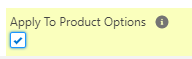
- Save
Für jedes betreffende Attribut aktivieren!
Zwillingsfelder – Order Product
- wenn die Auftragserfüllung keinen Zugriff auf Quote Lines haben
- dann müssen Daten an Order übertragen werden
- zusätzliches Feld an Order Product
- API-Name und Datentyp müssen mit Attributs-Feld übereinstimmen
- = Zwillingsfelder
- Object Manager
- Order Product
- Fields & Relationships
- New
- Picklist
- Next
- Label angeben – entsprechend dem zugehörigen Attributs-Feld aus Product Option
- bei Picklist die selben Werte, wie im zugehörigen Attributs-Feld aus Product Option
- Next
- Next
- Save (& New)
Damit alle nachgelagerten Picklisten durch CPQ mit Werten ergänzt werden können, sollte die Option „Restrict picklist to the values defined in the value set“ deaktiviert. So reicht es aus, dass vorgelagerte Picklists um benötigte Werte ergänzt werden.
Konfiguration mit entsprechenden Produkten an einer Quote testen.
Die Kommentare sind geschlossen.