
Inhaltsverzeichnis
Vermeiden von Fehler
- helfen Vertriebsmitarbeiter Fehler bei der Produkt-Zusammenstellung zu vermeiden
- hierzu werden bestimmt Bedingungen festgelegt – Pass/Fail-Test
- bei manchen Tests müssen alle Regeln den Test bestehen, bei manchen Tests nur einige
- das muss CPQ mitgeteilt werden
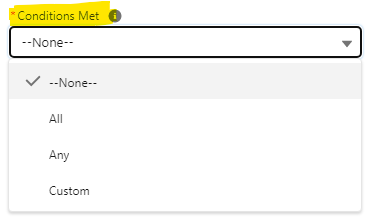
Beispiel
Ein Produkt darf an eine bestimmte Branche nicht verkauft werden.
- Salesforce CPQ
- Product Rules
- New
- Name zur Product Rule vergeben (=
Product not for the Specific industry) - Type – Validation auswählen
- Evaluation Event – Always auswählen
- Message = entsprechende Nachricht angeben.
- z.B:
This product is not able for the selected industry!.
- z.B:
- Save
Fehlerbedingung erstellen
- zwei Daten vergleichen
- welche Daten sollen wie verglichen werden?
Beispiel
- Product Rule öffnen
- Realted List – Error Conditions – New
- Tested Object – Quote Line auswählen
- Tested Field – API-Name des zu prüfenden Feldes auswählen – Feld ggf. zur Picklist hinzufügen (z.B:
SBQQ__ProductCode__c) - Operator – equals auswählen
- Filter Type – Value auswählen
- Filter Value – Wert auf den das Feld (im Beispiel:
SBQQ__ProductCode__c) geprüft werden soll (z.B.42.45.12.34.56) - Save
Hinweis: Es können zusätzlich Regeln erstellt werden. Zu prüfende Felder müssen sich auf folgenden Objekten befinden.
- Quote
- Quote Line
- Quote Line Group
- Product Option
- Confguration Attributes
- Upgraded Asset
Befinden sich zu prüfende Felde auf verknüpften Objekten, dann müssen diese per Formula-Feld auf die entsprechende Ebene übertragen werden! Dieses Feld muss für die Prüfung in der Picklist „Tested Field“ ergänzt werden. Diese Picklist ist abhängig von der Picklist „Tested Object“.
Testen der Product Rule mit einer entsprechenden Quote und einem passenden Produkt!
Erweiterte Bedingungen
- für erweiterte Bedingungen müssen die Error Conditions mit einem Index versehen werden
- so kann dann die Product Rule entsprechend angepasst werden
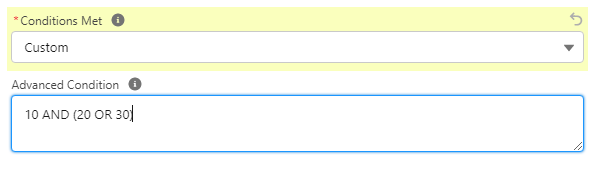
Wo und wann soll CPQ Fehlerbedingungen auswerten?
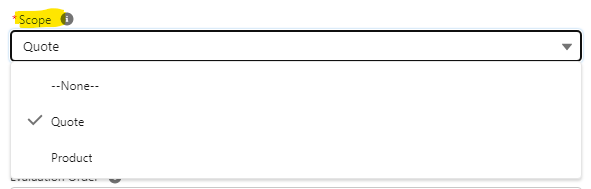
Product vs. Quote – Scope – Wo?
- Product Rules können auf Product-Konfiguration oder Quote Lines angewendet werden, nicht beides
- sollte das nötig sein >>> 2 Regeln erstellen
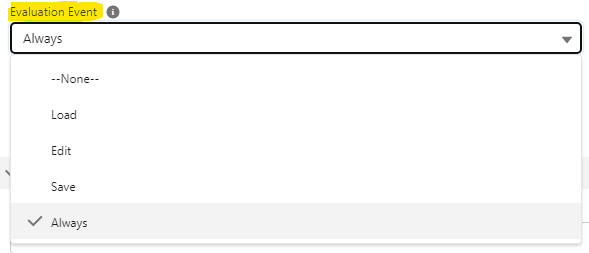
Evaluation Event – Wann?
- wann soll die Product Rule ausgeführt werden?
Die Kombination aus „Scope“ und „Evaluation Event“ bestimmen den Auswertungszeitpunkt.
| Scope | Evaluation Event | Wann? |
Rule Types |
| Product | Load | Erstes Laden - Product Konfiguration | Selection, Filter |
| Product | Edit | Ändern der Attribute und Optionen in Product Configuration | Selection, Validation |
| Product | Save | Save-Button - Product Konfiguration | Alert, Validation |
| Quote | Save | Wechsel zu Quote Line - nach Produkt-Auswahl oder Konfiguration | Selection |
| Quote | Save | Save oder Quick-Save - Quote Line Editor | Alert, Validation |
- Daher: Die Kombination „Product/Load“ führt zu keiner Auswertung durch CPQ.
Regeln sofort anwenden!
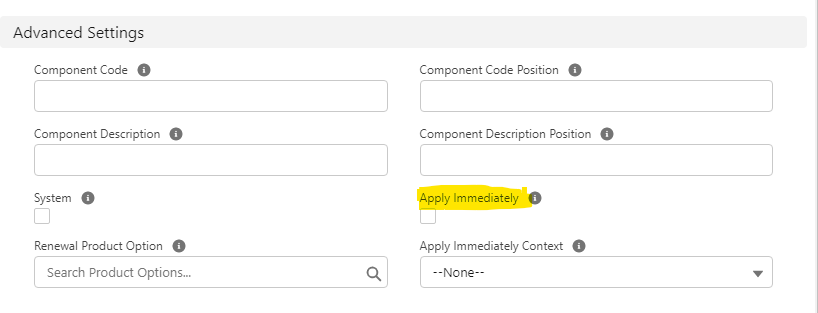
1. Möglichkeit – Product-Option
- Checkbox an Product–Option aktivieren
- Evaluation Event (Product Rule) muss „Edit“ sein
- durch setzen der Checkbox „Apply Immediatly“
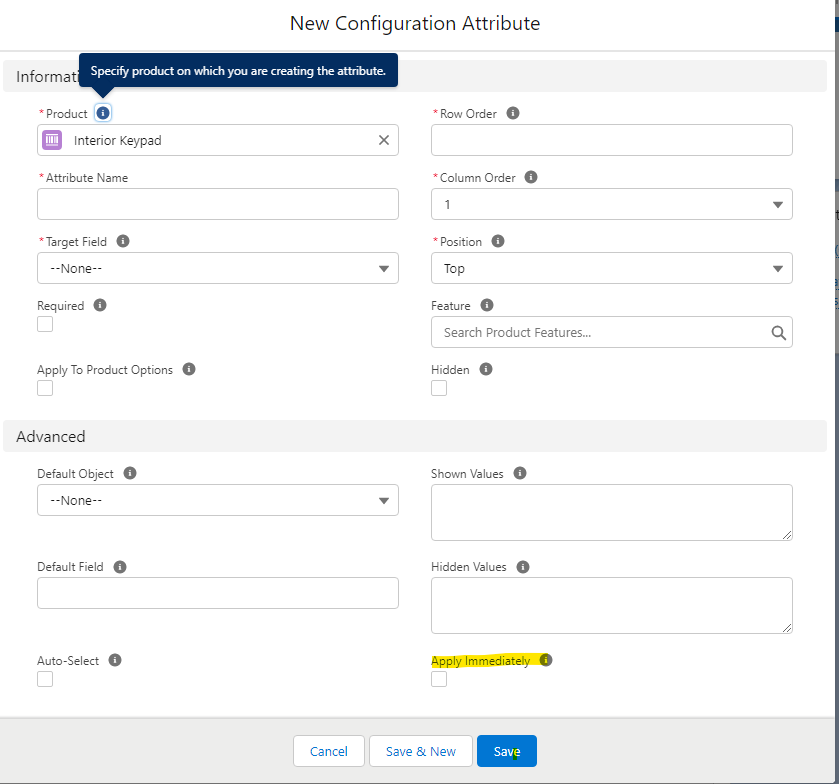
2. Möglichkeit – Product-Attribute
- Checkbox am Product–Attribute aktivieren
- Evaluation Event (Product Rule) muss „Edit“ sein
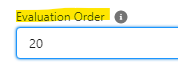
3. Möglichkeit – Bewertungsreihenfolge
- Die Bewertungsreihenfolge (Product Rule) hat ebenfalls Einfluss
Regeln für bestimmt Bundles
- um sicher zu stellen, das ein Bundle nicht falsch konfiguriert wird.
- eine Option darf nicht fehlen
Beispiel:
Zusammenfassungsvariable
- Zusammenfassungsvariable zum summieren der benötigten Bundle-Option
- z.B.: ein PC darf nicht ohne Tastatur geliefert werden – muss größer 0 sein
- Summary Variables
- New
- Name angeben (z.B.:
Tastatur Sum) - Aggregation Function – z.B.:
Sum - Aggregation Field auswählen – Quantity
- Filter Field – z.B. :
Product Codeauswählen - Entsprechenden Operator auswählen – equals, Ends with
- Filter Value – entsprechenden Filter-Wert angeben
- Save
Bundle-spezifische Regel
Product Rule
- Product Rule
- New
- Name angeben
- Type – Validation auswählen
- Scope – Product auswählen
- Evaluation Event – Save
- Active aktivieren
- Condition Met –
All - Message – entsprechende Nachricht angeben
- Save
Error Condition
Die Fehlermeldung soll auslösen, wenn die Bundle-Option z.B.: gleich 0 ist.
- Error Conditions – Related List – New
- Tested Variable – Lookup zur entsprechende Summary Variable
- Operator – z.B.:
equals - Filter Type – Value
- Filter Value – z.B. :
0 - Save
Die Regel zum Bundle zuweisen.
- Configuration Rules – Related List – New
- Active aktivieren
- Product – entsprechendes Bundle auswählen
- Save
Testen der Product Rule mit einer entsprechenden Quote und einem passenden Produkt!
Produktoptionsfelder testen – Grenzen
- CPQ durchläuft jede Option, führt jeden Test einzeln durch, als wäre es die einzige
- es werden ausschließlich ausgewählte Optionen getestet
- zwei separate Optionen in derselben Regel testen
- Productcode = Mouse
- Productcode = Tastatur
- beide sollen wahr sein – „All“ bei „Conditions Met“ muss gesetzt sein
- Testet CPQ die Mouse-Option, dann schlägt die Tastatur-Option fehl.
- Lösung:
- eine der beiden Option zählen – Summary Variable
- Productcode = Mouse
- Summe der Tastaturen > 0
- eine der beiden Option zählen – Summary Variable
- Regeln nach Erstellen gründlich testen!
- wenn sie ausgelöst wird
- wenn sie nicht ausgelöst wird
Automatische Produkt-Konfiguration – Auswahlregel – ein Produkt
- Product Rules – Type=“Selection“
Möglichkeiten der Beeinflussung der Produkt-Konfiguration
| Aktion | Ergebnis |
| Add | Aktiviert Option |
| Remove | Deaktiviert Option |
| Disable | Kontrollkästchen an Option nicht auswählbar |
| Enable | Kontrollkästchen aktivierbar |
| Disable & Remove | Deaktiviert Option und Kontrollkästchen nicht anwählbar |
| Enable & Add | Aktiviert Option und Kontrollkästchen aktivierbar |
| Hide | Entfernt Option vollständig |
| Show | Option wird wieder eingeblendet |
| Hide & Remove | Entfernt Option vollständig und deaktiviert sie |
| Show & Add | Option wird wieder eingeblendet und aktiviert sie |
Zwei gegensätzliche Auswahlregeln erstellen
- Statt einer Meldung wird eine Aktion erstellt
- Allgem. Szenarion: eine Option (A) darf nur auswählbar sein, wenn ein andere Option (B) ausgewählt ist.
- Summary Variable – Option B zählen – zur Prüfung, ob ausgewählt
- eine Regel – Option A deaktivieren (und entfernen)
- eine Regel – Option A aktivieren (und hinzufügen)
- Tab – Summary Variables
- New
- Name angeben
- Target Object auswählen – z.B.:
Product Option - Aggregation Function auswählen – z.B.:
Sum - Aggregation Field auswählen –
Quantity - Filter Field auswählen – z.B:
Product Code - Operator auswählen – z.B.:
end with - Filter Value – entsprechend angeben
- Save
Diese Summary Variable kann auch in mehreren Product Rules zur Prüfung verwendet werden.
- Tab – Product Rules
- New
- Name angeben
- Type auswählen –
Selection - Scope auswählen –
Product - Evaluation Event auswählen – z.B.:
Always - Active aktiveren
- Conditions Met auswählen –
All - Save
- Error Conditions – Related List – New
- Tested Variable – Lookup – Summary Variable auswählen!
- Filter Operator auswählen – z.B.:
equals - Filter Type auswählen –
Value - Filter Value – z.B.:
0 - Save
Jetzt noch die Aktion angeben, was passieren soll, wenn die Bedingung erfüllt ist.
- Actions – Related List – New
- Type auswählen – z.B.:
Disable & Remove - Product – Lookup – die entsprechende Bundle-Option auswählen! (Option A)
- Save
Nun muss die Regel noch zum Bundle zugewiesen werden.
- Configuration Rules – Related List – New
- Active aktivieren
- Product – Lookup – entsprechendes Bundle auswählen!
- Save
Auswahlregeln machen ihre Aktionen nicht rückgängig und daher benötigt man eine zusätzliche Regel, die das dann tut.
- Vorhandene Regel klonen – Klick Clone with Related
- Klick Clone
- Edit
- Name anpassen
- Save
- Error Conditions anpassen
- Save
- Action anpassen
- Save
Damit diese Regeln nur angewendet werden, wenn ein Sales Rep das Bundle ändert.
- Tab – Products
- All Products
- Related
- View All
- Edit – an der entsprechenden Bundle-Option – (Option B)
- Apply Immediately aktivieren
- Save
Auswahlregel – mehrere Produkte
Beispiel
- Kunde laktoseintolerant
- keine Milchprodukte liefern
- alle Milch-Produkte mit Checkbox markieren
- Action an Regel entsprechend anlegen
- Filter Field
- Operator = „equals“
- Filter Value = True
- Product – Lookup – leer lassen
Produkt automatisch zum Quote hinzufügen – Auswahlregel
- z.B.. beim Kauf eines bestimmten Produktes einen kostenfreien Werbeartikel automatisch hinzufügen
- Tab – Product Rules
- New
- Name angeben
- Type auswählen –
Selection - Evaluation Event auswählen –
Always - Active aktivieren
- Conditions Met auswählen –
Any - Save
- Error Conditions – Related List – New
- Tested Object auswählen – z.B.: Quote Line
- Tested Field auswählen – z.B.:
SBQQ__ProductCode__c - Operator auswählen – z.B.:
starts with - Filter Type auswählen –
Value - Filter Value angeben – entsprechenden Wert eintragen
- Save
- Actions – Related List – New
- Type – Add
- Product – Lookup – betreffendes Produkt auswählen
- Required aktivieren (für Auswahlregeln erforderlich für Type „Add“)
- Save
Regel mit entsprechender Quote testen!
- Angebotsbezogene Ausregeln – ausgeführt, wenn man von „Produktauswahl“ oder „Produktkonfiguration“ zum Angebots-Editor zurückkehrt
- es können auch Bundles automatisch hinzugefügt werden
- keine Konfigurationsseite vor Hinzufügen
- können nachträglich Quote-Line bearbeitet werden
- kein Ausblenden, Deaktivieren und Entfernen mit Auswahlregeln möglich
- (für Typen ausblenden, deaktivieren oder entfernen – „Required“ nicht aktivieren – funktioniert nicht)
Auswahlregeln vs. Optionsbeschränkungen
| Auswahlregel / Produktregel | Optionsbeschränkung |
| unbegrenzt auf Bundles anwenden | nur auf einzelnes Bundles anwenden |
| können Optionen hinzufügen | können Optionen nur aktivieren |
| mehrere Bedingungen möglich, die Informationen außerhalb des Bundlekontextes auswerten | nur einfache Bedingung, wenn Option A ausgewählt ist |
| können aus mehrere Optionen wirken | ist nur auf eine Option beschränkt |
Zu viele Regeln – Lookup Queries
Beispiel
- Bestimmte Produkte nur an bestimmte Länder verkaufen
- für das Land nicht erlaubte Optionen deaktivieren
- normalerweise für jedes Land eigene Product Rule erforderlich
- viele zu großer Verwaltungsaufwand
- Lösung:
- Lookup Queries
Benötigte Daten
- Datenquelle nötig, die alle Szenarien beschreibt – Custom Object
- Beispiel:
| Land | Produkt | Aktion |
| USA | Option A | Aktivieren |
| USA | Option B | Aktivieren |
| UK | Option C | Aktivieren |
| UK | Option D | Aktivieren |
| Germany | Option E | Aktivieren |
| Germany | Option F | Aktivieren |
Lookup Product Rule
- Tab – Product Rules
- New
- Name angeben
- Type auswählen – Selection
- Scope auswählen – Product
- Evaluation Event auswählen – Load
- Active aktivieren
- Lookup Object auswählen – entspricht API-Name des Custom Objects
- Lookup Type Field auswählen – entspricht API-Name des Feldes im Custom Object, das die „Action“ definiert
- Lookup Product Field auswählen – entspricht API-Name des Feldes (Lookup auf Product) im Custom Object, das das Produkt definiert
- Lookup Required Field auswählen – entspricht API-Name des Feldes im Custom Object, das z.B.: das Land definiert
- Save
CPQ muss nun die Daten aus dem Quote mit den aus dem Custom Object vergleichen.
- Lookup Queries – Related List – New
- Match Type auswählen –
Field Value - Tested Object auswählen –
Quote - Tested Field auswählen – z.B.:
SBQQ__ShippingCountry__c - Operator auswählen – z.B: equals
- Lookup Field auswählen – entspricht API-Name des Feldes im Custom Object, das z.B.: das Land definiert
- Save
Alternativ lassen sich auch Lookup Queries mit statischem Wert vergleichen.
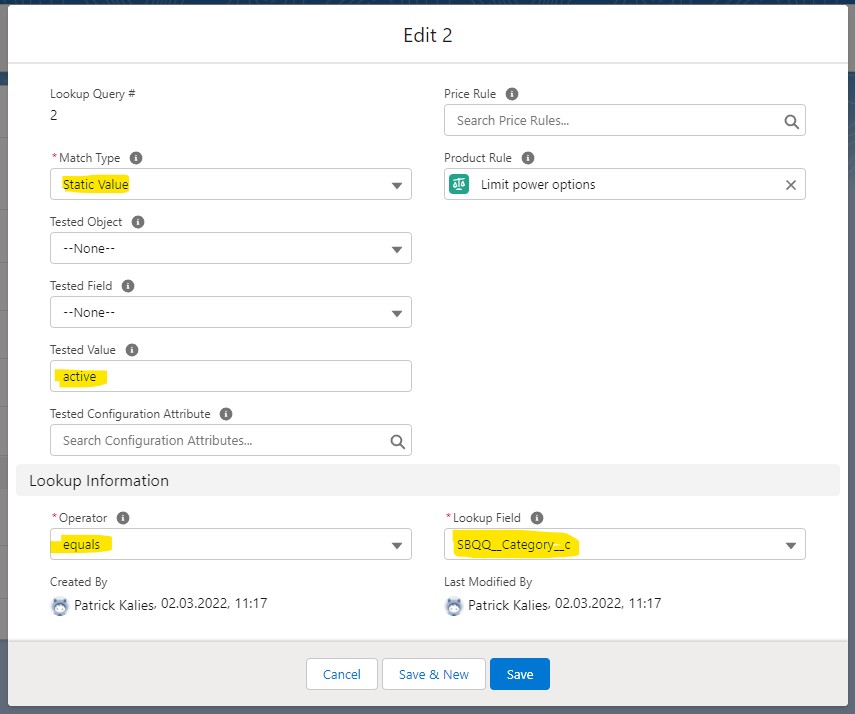
Oder auch auf die Attribute anwenden.
- in diesem Fall wird „Tested Configuration Attribute“ verwendet
Zusätzlich zur Lookup Query für das Custom Object wird eine Action benötigt, die die restlichen Optionen deaktiviert.
- Actions – Related List –
New - Type auswählen –
Diable & Remove - Filter Field auswählen –
Product Code - Operator auswählen – z.B.
contains - Filter Value – entsprechenden Werte angeben
- Save
Erst werden so all Options deaktiviert und dann der alle benötigten Anhand des Landes aktiviert.
Nun der Product Rule noch das zu prüfende Bundle zuweisen.
- Configuration Rules – Related List – New
- Active aktivieren
- Product – Lookup – entsprechendes Bundle zuweisen
- Save
Konfiguration mit entsprechender Quote testen!
Validation Rules
Product Rules können mit Lookup Queries auch als Validation Rule konfiguriert werden.
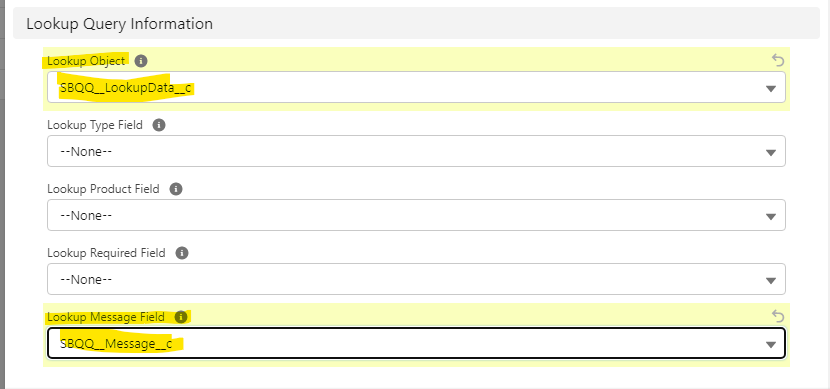
Dynamische Bundles
- automatische neue Produkte in Bundle aufnehmen und nicht mehr benötigte entfernen
- es erscheint ein „Add Options“-Button
- es erscheint eine kleine zusätzliche Produktauswahlliste für das Bundle
- sind keine Optionsdatensätze für das Bundle
- man kann also auch nicht das Verhalten steuern
- so ist ein einfacher die „virtuellen“ Optionen beizubehalten
- zum Filtern wird zusätzliches Custom-Field an Products benötigt (z.B.: Checkbox oder Picklist)
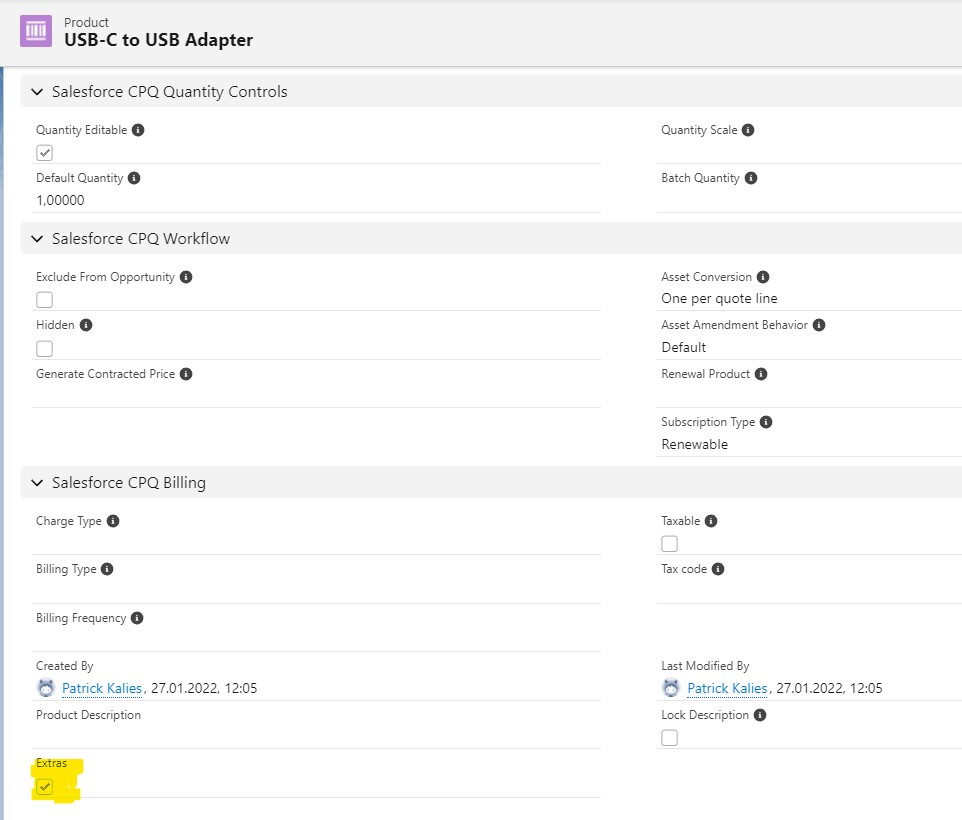
- CPQ benötigt zusätzlich das gleiche Custom-Field an Product-Option
- CPQ kann so die kleine zusätzliche Produkt-Liste erstellen
- Setup
- Object Manager
- Product Option
- Fields & Relationships
- New
- Checkbox
- Next
- Label abgeben
- Next
- Next
- Save
Dynamisches Produkt einrichten
- spezielles Feature
- spezielle Product Rule
- Tab – Product
- All Products
- Produkt auswählen – betreffendes Bundle auswählen
- Related
- Features – Related List – New
- Feature Name angeben – z.B.:
Upsells - Min Options =
0 - Number – z.B.:
50 - Option Selection Method auswählen –
Dynamic - Save
Filter für den „Upsell“-Bereich einrichten. Aktuell werden alle Produkte angezeigt.
- Tab – Product Rules
- New
- Name angeben
- Type auswählen –
Filter - Scope auswählen –
Product - Evaluation Event auswählen –
Load - Active altivieren
- Conditions Met auswählen –
All - Save
Action anlegen, die den angelegten Filter verwendet.
- Action – Related List – New
- Type auswählen –
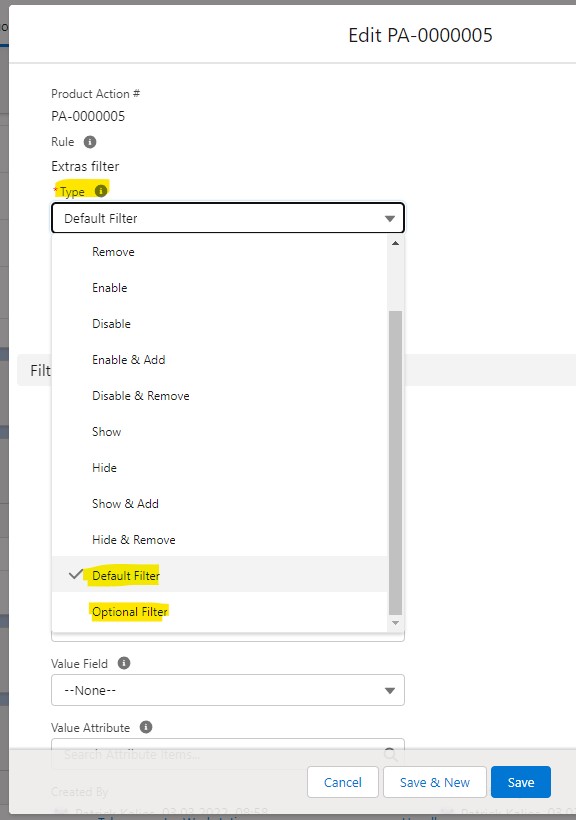
<strong>Default Filter</strong> - Filter Field auswählen – API-Name des Custom Fields auf Products und Product Options
- Operator auswählen – z.B.:
equals - Filter Value – entsprechenden Wert angeben
- Save
Zusätzlich eine Configuration Rule für die Zuweisung des Bundles und der enthaltenen „Upsell“-List.
- Configuration Rules – Related List – New
- Active aktivieren
- Product – Lookup auswählen – das entsprechende Bundle zuweisen
- Product Feature – Lookup auswählen – das zuvor angelegte Feature zuweisen
- Save
Konfiguration mit entsprechender Quote testen!!
Product Rule – Action – Filter Types
- in der kleinen Produktauswahl zusätzliche Filter-Option vorhanden
- auf diese wirkt sich die Auswahl des Filter Types der Action in der Product Rule aus
- Default Filter – der oben angelegte Filter bleibt nach Klick auf „Filter löschen“ erhalten
- Optional Filter – der oben angelegte Filter bleibt nach Klick auf „Filter löschen“ nicht erhalten und es werden wieder alle Produkte zur Auswahl präsentiert
Die Kommentare sind geschlossen.