
Inhaltsverzeichnis
Der richtige Preis
- den richtigen Preis zum richtigen Produkt festlegen, wenn sie dem Angebot hinzugefügt werden
- z.B.: mit Kunden ausgehandelte Preise
Preisbücher ersetzen
- bei verschieden Arten von Kunden
- große Anzahl an Arten und entsprechende Preise
- es wäre jeweils ein Pricebook nötig
- großer Verwaltungsaufwand
Preisbücher und Salesforce CPQ
- bei der Erstellungung einer Quote, nutzt CPQ wie gewohnt das Pricebook
- fügt aber bei Bedarf Preisausnahmen hinzu
- weniger Preisbücher und dennoch spezifische Preise für bestimmte Kunden und Situationen
- zusätzlich komplexere Preisanpassungen möglich
- trotz vieler CPQ-Tools zur Preisanpassung – immer ein Preisbücher erforderlich
- kein Preis im Preisbuch vorhanden
- Produkt steht in Produktauswahlseite nicht zur Auswahl und kann nicht zur Quote hinzugefügt werden
- kann auch Preis 0 sein
Die Preisgestaltungstools
Die Preisgestaltungstools
| Pricing-Tool | Verhalten | Beispiel |
| Block Pricing | Pauschalpreis für eine Reihe von Mengen |
Beispiel "Streamingdienst"
|
| Percent of Total (PoT) Pricing | Basiert auf der Summe anderer Produktpreise und nimmt Prozentsatz dieser Summe. | 15% Trinkgeld auf den Gesamtpreis der Pizzalieferung |
| Option Pricing Override | Ersetzt den Preis, wenn das Produkt Teil eines Paketes ist. | Produkt kostet 10€ im Paket aber 15€ einzeln |
| Cost Plus Markup Pricing | Vertriebsmitarbeiter können Mehrwert zu Produktkosten hinzufügen | Auto kosten Händler 25.000 und kann für Provision mit 30.000 verkauft werden |
| Contracted Pricing | Kunden-spezifische Preise für einzelne Produkte oder Produktkategorien festlegen. | Ein Kunde zahl 100 € statt 150 € Listenpreis. |
Preiswasserfall
- viele Dinge und Quote Line-Preise zu beeinflussen
- daher verschiedene Preisfelder in der Quote Line – jedes Feld für spezifische Anpassung
| Preisfeld | Beschreibung |
| Original Price | Preis - Pricebook |
| List Price | Preis Pricebook, Blockpreis, Prozentsatz des Gesamtpreises oder Optionspreisüberschreibung |
| Special Price | Kosten + Aufschlag, Vertragspreis oder Optionsrabatt |
| Regular Price | berechnet mit mengenabhängigen Rabatten |
| Customer Price | berechnet mit manuell bearbeitbaren Rabatten |
| Partner Price | berechnet mit Partnerrabatt, manuell oder automatisch festgelegt |
| Net Price | berechnet mit Händlerrabatt, manuell oder automatisch festgelegt |
- jeder Preis von oben nach unter beeinflusst seinen nachfolgenden Preis – daher Preiswasserfall
Preise nach Box-Größe
- Box bis 10 Stück = 10 €
- Box bis 50 Stück = 30 €
- Kunde bestellt 7 Stück = 10 €
- Kunde bestellt 11 Stück = 30 €
Hierzu verwendet man das Tool Rabattschemata.
Preisstaffeln – Tiers
- Name: Identifikationsmöglichkeit für Administratoren
- Lower Bound: Niedrigste Menge, die die Ebene unterstützt
- Upper Bound: Erste Menge, die die Ebene nicht mehr unterstützt
- Preis: Preis, der an der Quote gesetzt werden soll
Blockpreise
Blockpreise - Beispiel - Recyclingservice
| Transporter - Größe | Mengen an Recycling-Papier | Preis |
| Transporter | 1 -10 Kubikmeter | 20 € |
| LKW | 11 bis 50 Kubikmeter | 50€ |
- Products
- All Products
- entsprechendes Produkt auswählen
- Related
- Block Prices – Related List – Edit All

- Price Name angeben
- Lower Bound angeben – z.B.:
1 - Upper Bound angeben – z.B.:
11 - Price angeben – z.B.:
20 - + Button – wenn weitere Ebene hinzugefügt werden soll
- Save
- Edit
- Pricing Method ändern – Block
- Save
Konfiguration mit entsprechender Quote testen!
Überschreitungsrate – Overage Rates
Was passiert, wenn die maximale Menge überschritten wird?
- Setup
- Object Manager
- Block Price
- Fields & Relationships
- New
- Currency
- Next
- Field Label und Field Name =
OverageRate - Length =
16 - Decimal Places =
2 - Next
- Next
- Save
- Product
- All Products
- entsprechendes Produkt auswählen
- Related
- Block Prices – Related List – Edit All
- + Button – um weitere Ebene hinzu zufügen
- Price Name Field – z.B.:
Overage - Lower Bound angeben – z.B.
51 - Price abgeben – z.B.:
55 - OverageRate angeben – z.B.:
1– so wird jede Menge + 1 mit 1 € Aufschlag berechnet
Methode „Percent of Totalpricing“
- Gesamtpreis ermitteln
- z.B.: 20% des Gesamtpreises errechnen
- den errechneten Prozentbetrag auf den Gesamtbetrag aufschlagen
Zu aktualisierende Felder am Produkt
- Price Method: z.B.: Percentage of Total für die entsprechende Berechnungsmethode
- Percentage Of Total (%): Welcher Prozentsatz soll für die Berechnung veranschlagt werden?
- Percentage of Total Base: Basierend auf welchem Preis soll berechnet werden? Enthält bereits unterschiedliche Rabatte durch Preiswasserfall.
Percentage Of Total Base
| Price Fields on Quote Line | Enthaltener Rabatt |
| List | keiner |
| Regular | automatische Rabatte, z.B.: durch Price Rule gesetzt |
| Customer | manuelle Rabatte, z.B.:Vertriebmitarbeiter an Quote |
| Net | Partner- oder Händler-Rabatte |
- Products
- All Products
- entsprechendes Produkt auswählen
- Edit
- Percentage Method auswählen – z.B.:
Percentage Of Total - Percentage Of Total (%) angeben – Prozentsatz eintragen
- Percentage Of Total Base auswählen – z.B.:
Net - Save
Konfiguration mit entsprechender Quote testen!
Prozente bei Bundles
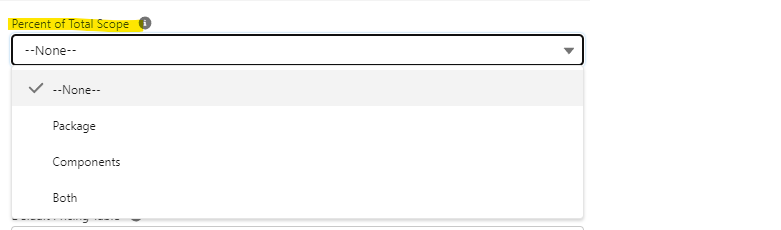
- mit Feld „Percentage of Total Scope“ in Produktoption festlegen, welche Pordukte inner und außerhalb des Bundles berücksichtigt werden sollen
- None = Rabatt auf alles
- Package = Rabatt auf Package, nicht auf die Optionen
- Components = Rabatt nur auf die Package-Optionen, nicht auf das Package
- Both = Rabatt auf Package und enthaltene Optionen
- Entire Hierarchy = Rabatt auf Package, Optionen, Sub-Optionen
In Berechnung einbeziehen oder nicht
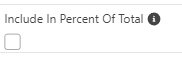
- standard = nur Produkte ohne Abonnement als Teil der Gesamtsumme
- mit Checkbox „Include in Percentage Total“ am Produkt aktivierbar
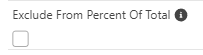
- Produkt ohne Abonnement ausschließen
- Checkbox „Exclude from Percent of Total“ aktivieren
Prozente – Kategorie
- Nur ein bestimmte Gruppe von Produkten berücksichtigen
- dann nur Produkte einer Produktkategorie einbeziehen
- Dazu muss Picklist „Percentage of tTotal Category“ um einen Wert erweitert werden
- Setup
- Object Manager
- Product
- Fields & Relationships
- Picklist auswählen – Percentage Of Total Category
- New – Wert hinzufügen
- entsprechenden Wert angeben – z.B.
Eingabegeräte - Save
Nun muss noch das entsprechende Produkt angepasst werden.
- Products
- All Products
- Edit
- Percentage Of Total Category – Picklist – Wert auswählen! – z.B.
Eingabegeräte - Save
- Dies für alle betreffenden Produkte wiederholen
- So wird nur diese Gruppe zur Berechnung gewertet.
- Alles andere wird ignoriert
Summe Begrenzen – Obergrenze festlegen
- Products
- entsprechendes Produkt auswählen
- Related
- Price Books – Related List – Edit am entsprechenden Price Book
- List Price in entsprechende Obengrenze ändern – z.B.
500 - Save
- Edit
- Percentage Of Total Contraint auswählen –
List price is maximum - Save
Bundlepreise – Preisanpassung bei Optionen
- Preis eines Artikels senken, wenn im Bundle vorhanden
- Products
- All Products
- entsprechendes Bundle auswählen – Bundles welches die zu rabattierende Option enthält
- Related
- Options – Related List – zu rabatierende Option wählen
- Edit
- Unit Price – entsprechenden Preis eintragen
- Save
Konfiguration mit entsprechenden Produkten an einer Quote testen!
Beschränkungen – mehrere Währungen
- Optionspreise unterstützen keine Multicurrency!!!
- für Multicurrency – Options-Rabatte verwenden – Siehe Rabattierungs-Tools
Im Paketpreis enthalten
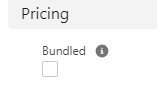
- Option im Bundle „included“ und Preis gleich 0
- Checkbox „Bundled“ an der Bundle-Option
- fixiert Menge
- Preis = 0
Optionspreise vs. Preismethoden
- ist „Bundled“ aktiviert, dann Preis = 0
- ist „Bundled“ nicht aktiviert, dann
- Blockpreise und prozentuale Preise Vorrang
- keine der genannten Rabattanpassungen aktiv
- Listenpreis aus Preisbuch
Preis
- Preiskontrolle für Vertriebsmitarbeiter
- keine Bewertung durch Salesforce CPQ
- Start mit Grundpreis
- Vertriebsmitarbeiter passt diesen mit Betrag oder Prozentsatz an
- er sieht Fixkosten mit Markup-Feld (Währung oder %) im Quote
- negative Werte möglich (evtl. mit Approval Process)
- entspricht dann dem Sonderpreis
Kosten – Überblick
- zunächst Kosten ermitteln oder verwalten
- Products
- All Products
- entsprechendes Produkt aus auswählen
- Related
- Costs – Related List – New
- Unit Cost – entsprechende Kosten für dieses Produkt angeben
- Save
- sind keine Kosten angeben, dann Betragen diese 0
Produkt zur Verwendung für Aufschläge freigeben
- entsprechendes Produkt erneut öffnen
- Edit
- Pricing Method auswählen –
Cost - Save
Das Produkt kann nun für Aufschläge in der Quote verwendet werden.
Ausgehandelte Preise pro Account – Kundenspezifische Preise
Vertragspreis pro Produkt
- Account
- All Accounts
- entsprechenden Account auswählen
- Related
- Contract Prices – Related List – New
- Product – Produkt für speziefischen Preis auswählen
- Price – kundenspezifischen Preis angeben
- Save
Konfiguration mit entsprechenden Produkten an eine Quote testen.
Account-Rabatt – mehrere Produkte
- Vertragspreis erstellen – Produktfilter verwendet
- Rabatt wird in % angegeben
- Welche Produkte den Rabatt erhalten per Filterregel definieren
- Filterfeld: zu prüfendes Feld am Produkt definieren
- Filterwert: Im Feld zu findenden Text
- Operator: Art den Text zu filtern
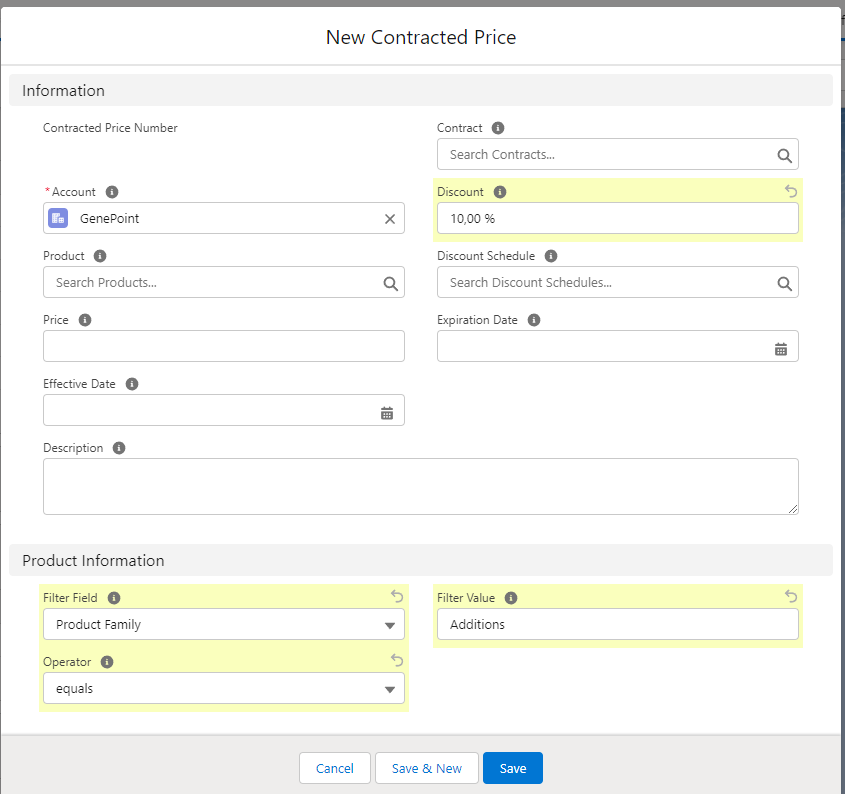
- die Picklist „Filter Field“ kann um entsprechende Felder (API-Name) erweitert werden
Timing
- Vereinbarte Preise werden nur im Moment des Hinzufügens eines Produkte zum Quote angewendet.
- sollen ein Momentaufnahme der aktuellen Situation fixieren.
- Nachträglich veränderte Vertragspreise werden auf bestehende QuoteLines nicht mehr angewendet.
Vererbung
- Child-Accounts erben in der Regel Vertragsvereinbarungen des Eltern-Accounts
- dies kann mit Checkbox „Ignore Parent Contracted Prices“ blockiert werden
Überschneidende Vertragspreise vermeiden
- Nicht 2 Contract Prices für ein einzelnes Produkt erstellen –
- wird nur einer verwendet
- nicht kontrollierbar welche
Interaktion zwischen Preismethoden
- Kosten + Aufschlage hat Vorrang vor den Contracted Prices
- Für Produkte mit Staffelpreisen oder prozentualen Gesamtpreisen keine Vertragspreise anlegen
Flexiblere Preisgestaltung
- Vertriebsmitarbeitern mehr Kontrolle über Preise geben
- Preise einfach überschreiben
- Preismethode ändern
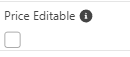
List Price bearbeitbar
- Checkbox „Price Editable“ am Product
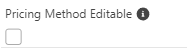
Price Method bearbeitbar
- Checkbox „Pricing Method Editable“ am Product
Benutzerdefinierte Preismethode
- „Pricing Method Editable“ aktiviert
- Überschreibt alle vorhandenen Preistools und Rabatttools
Optionale Produkte in Quotes
- werden nicht mit Gesamtsumme berechnet und sind optional
- Checkbox im Positions-Editor – evtl. hinzufügen
Die Kommentare sind geschlossen.