
Inhaltsverzeichnis
Konfiguration für den Sales-Prozess
Auswahlmöglichkeiten
- Viele unterschiedliche Produkt-Optionen machen es Sales Reps schwieriger Quotes zu erstellen.
- Bundles in Salesforce CPQ machen es einfacher
Bundles für Formen und Größen
- mit erstellen einer Quote Produkte auswählen
- Produkte müssen mit anderen Produkten verkauft werden
- Bundle = Gruppe an Produkten, die zusammen verkauft werden sollten
- 3 Typen von Bundlen
- Static bundle:
- immer die gleichen Produkte
- gleiche Qualität
- keine Änderungen
- Configurable bundle:
- Anhand von mehreren Parametern kann das Bundle entsprechend konfiguriert werden.
- Beispiel: Sandwich mit oder ohne Sauce, mit oder ohne Salat…. . Daraus ergeben sich die entsprechenden im Bundle enthaltenen Produkte.
- Anhand von mehreren Parametern kann das Bundle entsprechend konfiguriert werden.
- Nested bundle:
- Bundle in anderem Bundle
- Man kann so viele Bundle wie man will ineinander setzen, aber max. 1 oder 2 Level tief
- Static bundle:
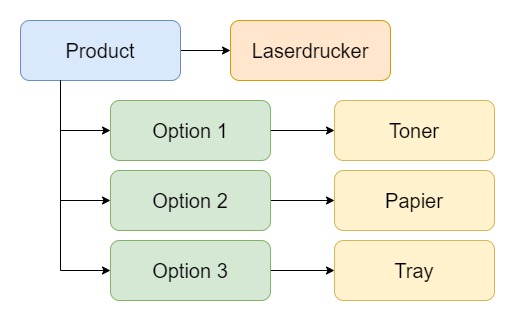
Bundle erstellen/bearbeiten
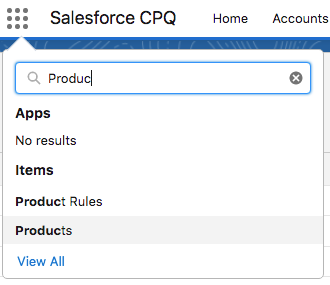
- App Lauchner >> Products
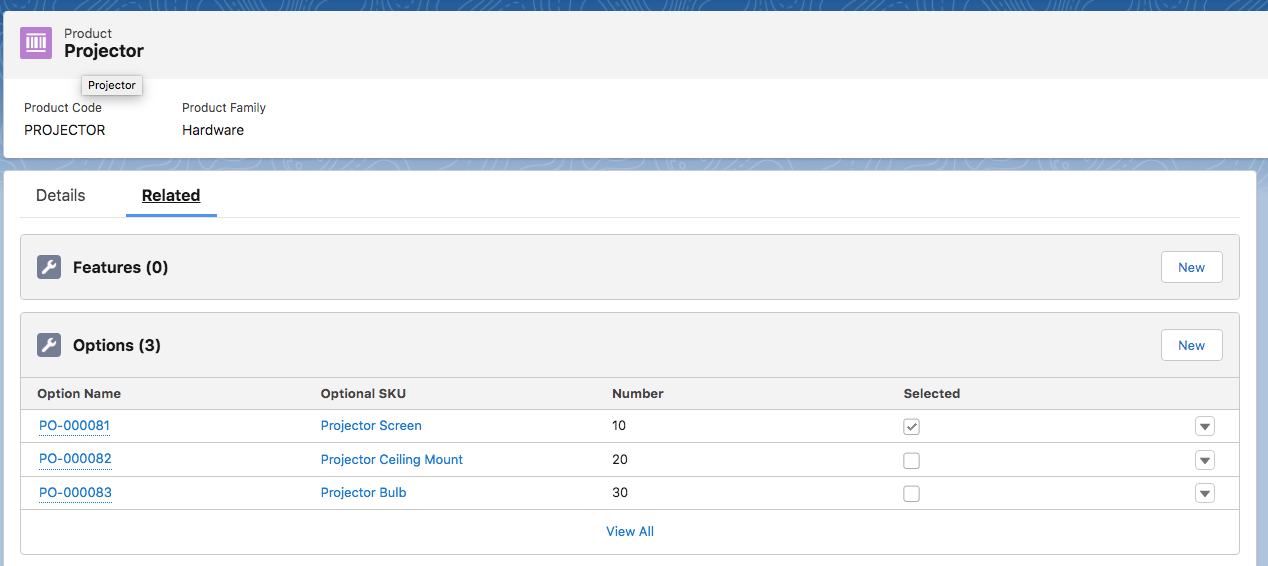
- Related >> Options
Resultat in der Quotes Produkt-Konfiguration

Option Type
- Wie sollen Options-Mengen gehandhabt werden
- Component: fester Bestandteil des Bundles – Menge pro Bundle fix
- Accessory: Zusatzprodukt – Mengen pro Bundle fix
- Related Product: Zusatzprodukt – Menge pro Bundle änderbar
Quote Line Visibility
- Document Only
- nicht sichtbar im Quote Line Editor
- sichtbar auf dem Dokument
- Editor Only
- sichtbar im Quote Line Editor
- nicht sichtbar auf dem Dokument
- Never
- nicht sichtbar im Quote Line Editor und auf dem Dokument
- Always (or blank)
- sichtbar im Quote Line Editor und auf dem Dokument
Features
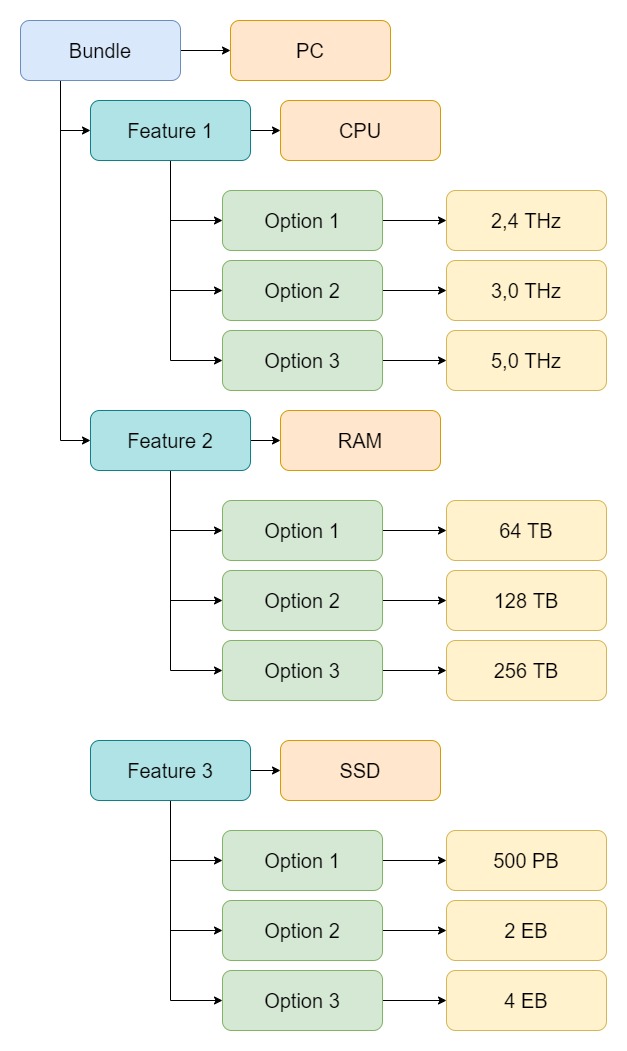
- Gruppieren der Optionen für mehr Struktur
Feature erstellen
- Product ListView öffnen
- entsprechendes Produkt auswählen
- Related Tab öffnen
- Bereich Features New klicken
- Name angeben
- Number angeben (Sortierung)
- Save klicken
- Edit der Option im Bereich Options
- Im Feld Feature das entsprechendes Feature auswählen
- Save klicken
Resultat in der Quotes Produkt-Konfiguration (Bsp.: Feature = „Authenticators“, „Other Options“= ohne Feature)
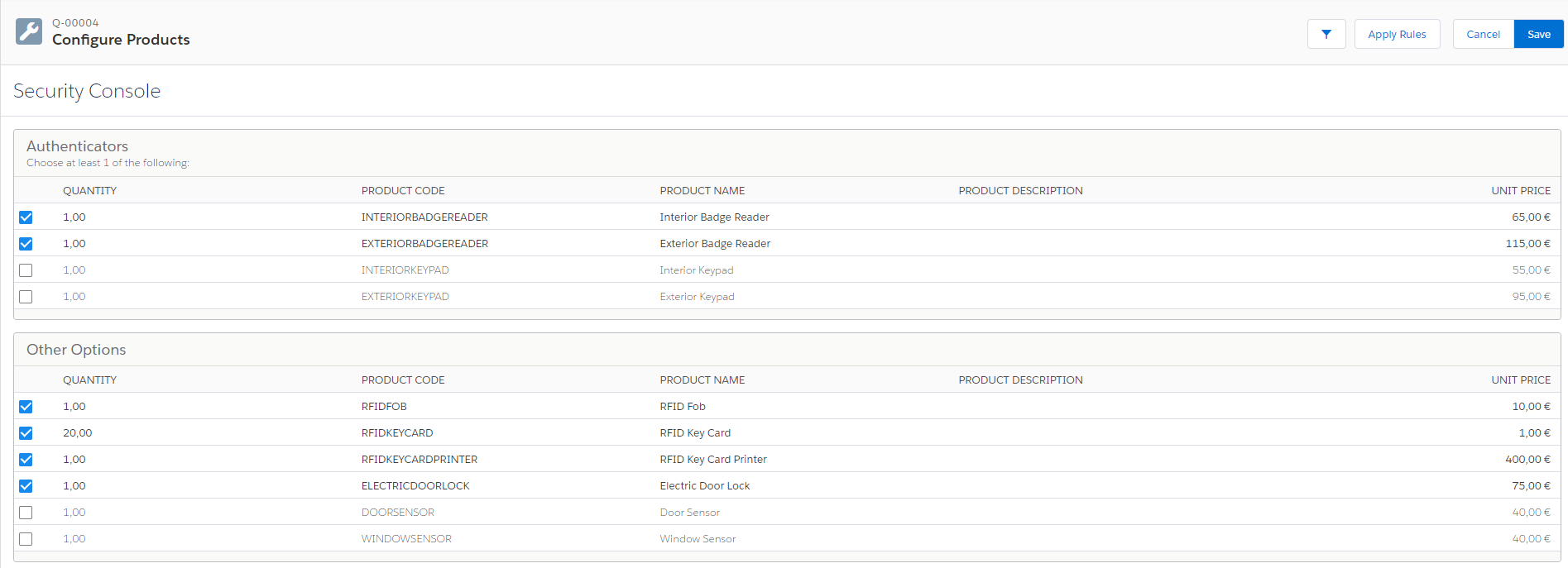
Feature – Zusätzliche Felder
- Setup >> Object Manager
- Product Features
- Fields & Relationships
- New
- Text Area
- Next
- Next
- Save
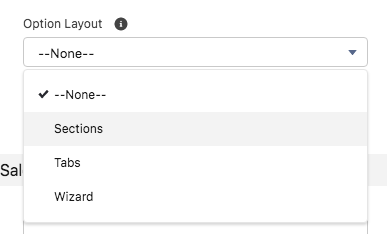
Bessere Darstellung mit Features (Tabs und Sektionen)
Sections: Features werden in Listboxen nacheinander zusammengefasst.
Tabs: Jedes Feature erhält einen eigenen Tab.
Wizard: Jedes Feature erhält einen eigenen Tab. Navigation per Links-Rechts-Pfeile.
- Product
- Produkt öffnen
- Edit klicken
- Option Layout entsprechend auswählen (None = Sections)
- Save
Feature Kategorie – Grouping
- Feature Category-Feld an Features
- Features in Kategorien organisieren – ein Tab pro Kategorie
Konfiguration – Feature Kategorien
- Setup >> Object Manager
- Objekt Product-Feature
- Field & Relationships
- Category
- New
- Kategorie-Name eingeben
- Save
- Products >> ListView All Products
- Produkt auswählen
- Related klicken
- Bereich Features, Pfeil am Feature, Edit klicken
- Kategorie am Feature setzen
- Save
- Für jedes Feature entsprechend wiederholen
Field Set – Konfiguration
Zusätzliche Spalten innerhalb der Options-Listen anzeigen.
- Setup >> Object Manager
- Product Option öffnen
- Field Sets
- New
- Field Set Label
- Field Set Name
- Save
- Felder per Drag and Drop ins Field Set ziehen
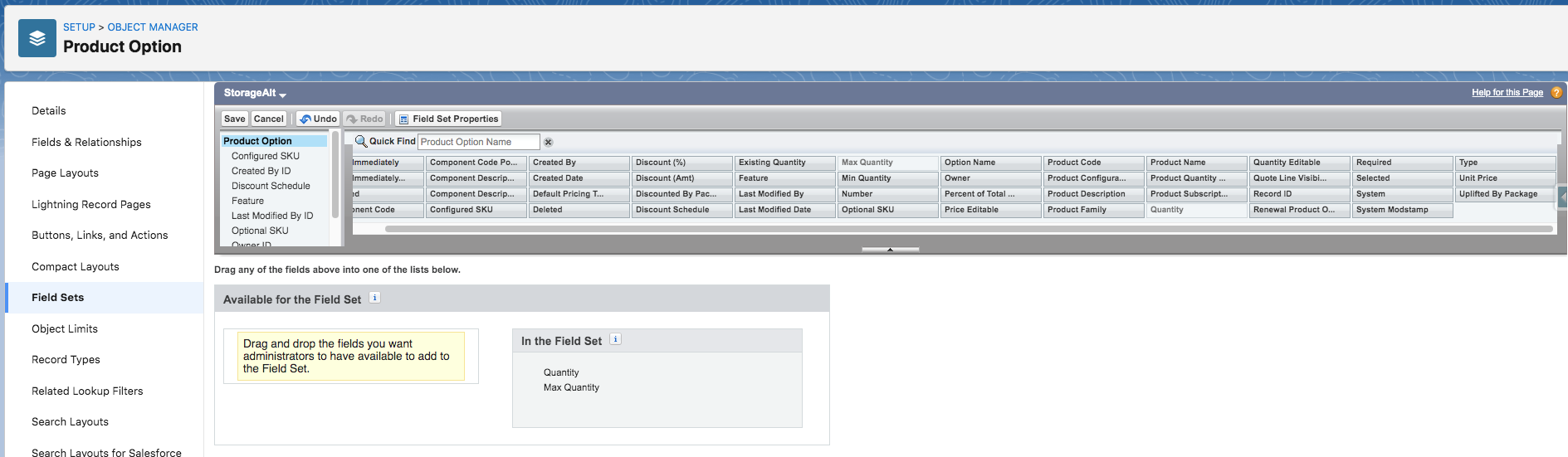
- Save
- Object Manager
- Product Feature
- Fields & Relationships
- Configuration Field Set
- New
- Name des zuvor erstellten Field Sets hinzufügen
- Save
- Products >> LIstView All Products
- Produkt auswählen
- Related klicken
- Bereich Features – Edit Feature
- Picklist Configuration Field Set – Neues Field Set auswählen
- Save
Spezielle Produkt-Codes mit Konfiguration erstellen – Configured Code
- Products >> ListView All Products
- Produkt auswählen
- Related klicken
- Bereich Options – Edit Option
- Component Code und Component Code Position angeben
- Save

- Dies wiederholt man für jede relevante Option
- Beispiel:
Example - Configuration Product Code
| Option | Component Code | Component Code Position |
| CPU 2.2GHz i7 | -P22 | 1 |
| CPU 2.5GHz i7 | -P25 | 1 |
| CPU 2.8GHz i7 | -P28 | 1 |
| RAM8GB | -R8 | 2 |
| RAM16GB | -R16 | 2 |
| SSD 256GB | -H256 | 3 |
| SSD 512GB | -H512 | 3 |
- Produkt bearbeiten
- Component Code Pattern eintragen
- Ausdruck: LAP{1}{2}{3}
- Resultat Beipiel: LAP-P22-R8-H256

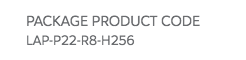
- Save
Produkt-Beschreibung
Mit Component Description und Component Description Position kann die Produkt-Beschreibung wie der Produkt-Code für Bundle dynamisch erstellt werden.
Die Kommentare sind geschlossen.