
Inhaltsverzeichnis
Orders – Bestellungen
- erfassen Informationen zu Produkten und allgemeine Details
- Lookup Account
- Rechnungs- und Lieferadresse
- Start Date und End Date zur Bereitstellung und Lieferung
- Komplett-Betrag (basierend auf den Produktpreisen)
- Status
- definiert alle Zusagen für Kunden
- Lookup Product
- Quantity
- List Price, Unit Price, Total Price
- Start Date and End Date (Bereitstellung und Lieferung pro Produkt)
Verkaufsprozess – Schritte bis Order – Verkaufsteam
- Vertriebsmitarbeiter
- Opportunity
- Quotes
- Approvals für Rabatte
- Unterschrift vom Kunden
- Sales Ops
- Order aus Basis einer Quote erstellen
Voraussetzungen
- Verschiedene Angebote werden erstellt – eine Opportunity
- nicht alle = Abschluss
- CPQ prüft 2 Dinge – stellt sicher – Umwandlung richtiges Angebot
- erstellt nur Angebot wenn „Primary“ aktiviert
- bei Erstellen von 2. Angebot wird „Primary“ des 1 Angebotes automatisch deaktiviert
- zusätzlich kann CPQ (Admin) so konfiguriert werden
- Primary = Active
- Status = Approved
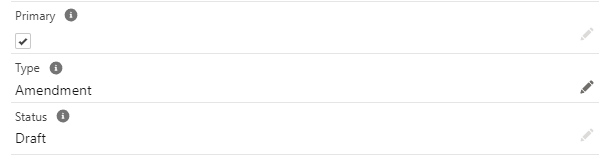
- Genehmigungen standardmäßig nicht aktiviert
- Setup
- Installed Packages
- Configure
- Order – Tab
- Require Approval Quote aktivieren
Order erstellen – Quote
- App Launcher – Salesforce CPQ
- Accounts
- All Accounts
- entsprechenden Account auswählen
- Related – Tab
- Quotes – Related List – entsprechende Quote auswählen
- Related (Optional) – zeigt die Quote Lines
- Edit
- Ordered – aktivieren
- Save
CPQ erstellt nun eine entsprechende Order.
Höhere Flexibilität
- eine Bestellung pro Angebot, kann zu einfach sein
- mehrere Bestellungen zulassen aktivieren
- Setup
- Installed Packages
- Configure
- Order – Tab
- Allow Multiple Orders aktivieren

Mehrere Aufträge erstellen
Erster Auftrag
- Accounts
- All Accounts
- entsprechenden Account auswählen
- Related
- Quotes – Related List – entsprechende Quote auswählen
- Create Order
- Account Name – entsprechenden Account angeben
- Order Start Date angeben
- Quote – entsprechende Quote angeben
- Save
- Edit Order Products
- Produkt für diesen Auftrag auswählen
- Save
Übrige Produkte in weiteren Auftrag übernehmen
- Quotes
- entsprechende Quote auswählen
- Edit
- Ordered aktivieren
- Save
- Related
- hier findet man nun die zusätzliche Order
Produkte bearbeiten
- Orders
- entsprechenden Auftrag öffnen
- Edit Order Products
- Produkt(e) deaktivieren oder anpassen
- Save
Termine
- 4 Datumsfelder relevant
- Start Date (Order)
- End Date (Order)
- Start Date (Order Product)
- End Date (Order Product)
- mit Create Order, kann Start Date festgelegt werden
- mit Checkbox Ordered – Start Date automatisch festgelegt
- Start Date des Produkts muss immer am oder nach dem Start Date der Order liegen
- Start Date des Produkts ist dynamisch
- passt sich bei Änderung des Start Dates Order entsprechend an
Angebot automatisch aufteilen – mehrere Aufträge
Aufteilung nach Quote Line Group
- Accounts
- All Accounts
- entsprechenden Account auswählen
- Related
- Quotes – Related List – entsprechende Quote auswählen
- Edit Lines
- Add Group
- Produkte für die neue Gruppe platzieren
- Save
- Edit
- Order by Quote Line Group aktivieren
- Ordered aktivieren
- Save
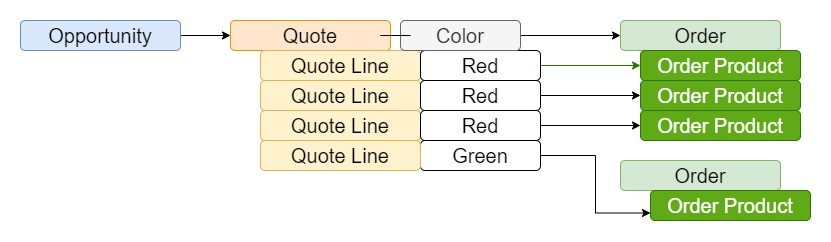
Aufteilung benutzerdefiniert
- nur ein zusätzliches Feld an der Quote Line
- Bildet Kriterium für automatische Aufteilung
- Setup
- Object Manager
- Quote
- Fields & Relationships
- Order by
- New – Wert hinzufügen
- API-Name des entsprechenden Feldes hinzufügen
- Save
- Accounts
- entsprechenden Account auswählen
- Related – Tab
- Quotes – Related List – Quote auswählen
- Edit
- Order by auswählen – entsprechenden API-Namen
- Ordered aktivieren
- Save
Die Kommentare sind geschlossen.