
Inhaltsverzeichnis
Abonnements
- haben eine Vertragslaufzeit
- Laufzeiteinheit muss organisationsweit festgelegt werden (Tag/Monat)
- System >> Installed Packages >> Configure am Package
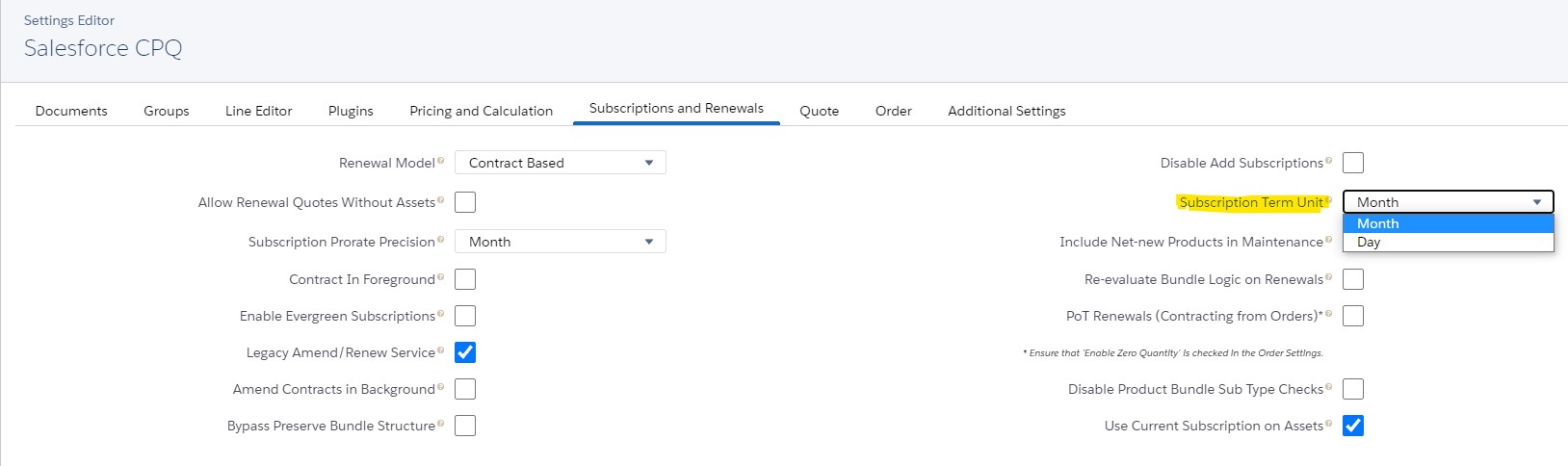
- Hinweis: Sollte im nachhinein auch nicht mehr geändert werden, da es zu Problemen führen kann!
- auch bei Auswahl von Monat ist ein geringere Laufzeit möglich
- CPQ berechnet dann einen Teil nicht die volle Laufzeit – anteilige Preisgestaltung
Grundlagen Abonnement
- sind ganz normale Produkte
- jedes Produkt kann zu einem Abonnement abgeändert werden
Produkt zu Abonnement umkonfigurieren
- Salesforce CPQ
- Products
- All Products
- Produkt auswählen
- Edit
- Subscription Pricing auswählen – z.B.
Fixed Price– entspricht dem Preistyp - Subscription Term angeben – z.B.:
12– entspricht der Laufzeit also 12 Monate - Save
- Related
- Price Book – Related List – Add Standard Price
- List Price – z.B.:
30– entspricht dem Preis für die gesamte Laufzeit - Save
An einer neuen Quote testen!
Standard-Abonnementlaufzeit – Subscription Term
- CPQ nutzt „Subscription Term“ am Produkt zur Preis-Kalkulation
- Ist das Feld leer – wird von CPQ ein Default Subscription Term von 12 an der Quote automatisch definiert
Laufzeit definieren
- per Subscription Term an der Quote
- per Start Datum und End Datum an der Quote
- diese können auch pro Quote Line Item oder Quote Line Group definiert werden
Anteilige Berechnungen der Laufzeit – anteiliger Multiplikator
- CPQ kombiniert zur Berechnung standardmäßige Abonnementlaufzeit und die Länge des Abonnements zur Berechnung des anteiligen Multiplikators
- bei Start- und End-Datum sind folgende DInge zu berücksichtigen
- Abonnementdauer
- Tage im Monat
- Schaltjahr (ja/nein)
- hat das Abonnement einen angebrochenen Monat
- daher unterstützt CPQ 5 unterschiedliche Methoden zur Berechnung des anteiligen Multiplikators
| Methode | Mathematik | 10.01.2020 - 15.04.2020 mit 12monatiger Sommerzeit | Anteiliger Multiplikator |
| Month | Monate / Default Subscription Term | 16/12 | 1,33333 |
| Month+ Daily | (Monate + [Resttage / {365/12}])k / Default Subscription Term |
(15+[6/{365/12}]) / 12
|
1,2664 |
| Calendar Monthly+ Daily | ([Teiltage im Startmonat / Tage im Startmonat] + Ganze Monate + [Teiltage im Endmonat / Tage im Endmonat]) / Default Subscription Term | ([22/31]+14+[15/30])/12 | 1,2675 |
| Day | Tage / Anzahl der Tage, die erforderlich sind, um die Sommerzeit ab dem Startdatum abzuschließen | 462/366 | 1,2623 |
| Day with Calendar Month Weighted | Jahre + (Verbleibende Tage / X), wobei X = 366, wenn die verbleibenden Tage den 29. Februar umfassen, andernfalls X = 365 | 1 + (96/365) In diesem Beispiel erstreckt sich das erste Jahr vom 10. Januar bis zum 9. Januar. | 1,2630 |
- Wenn org-weite „Subscription Term Unit“ auf „Day“ gesetzt – nur „Day“ auswählbar – Rest ist gesperrt
- „Ignore Leap Year Day“ – Der 29. Februar wird für Berechnungen außer Acht gelassen – nur bei „Day“-Methode auswählbar
- 2 Abonnements können sich unterscheiden, wenn Laufzeiteinheit „Monat“ ist – 1 Abo = 30 Tage und 1 Abo gleich 31 Tage bei unterschiedlichen Monaten
- Methoden „Calendar Monthly + Daily“ und „Day With Calendar Month Weighted“
- Nur mit „CPQ Advanced Calculator“
- Setup >> Installed Packages >> Configure
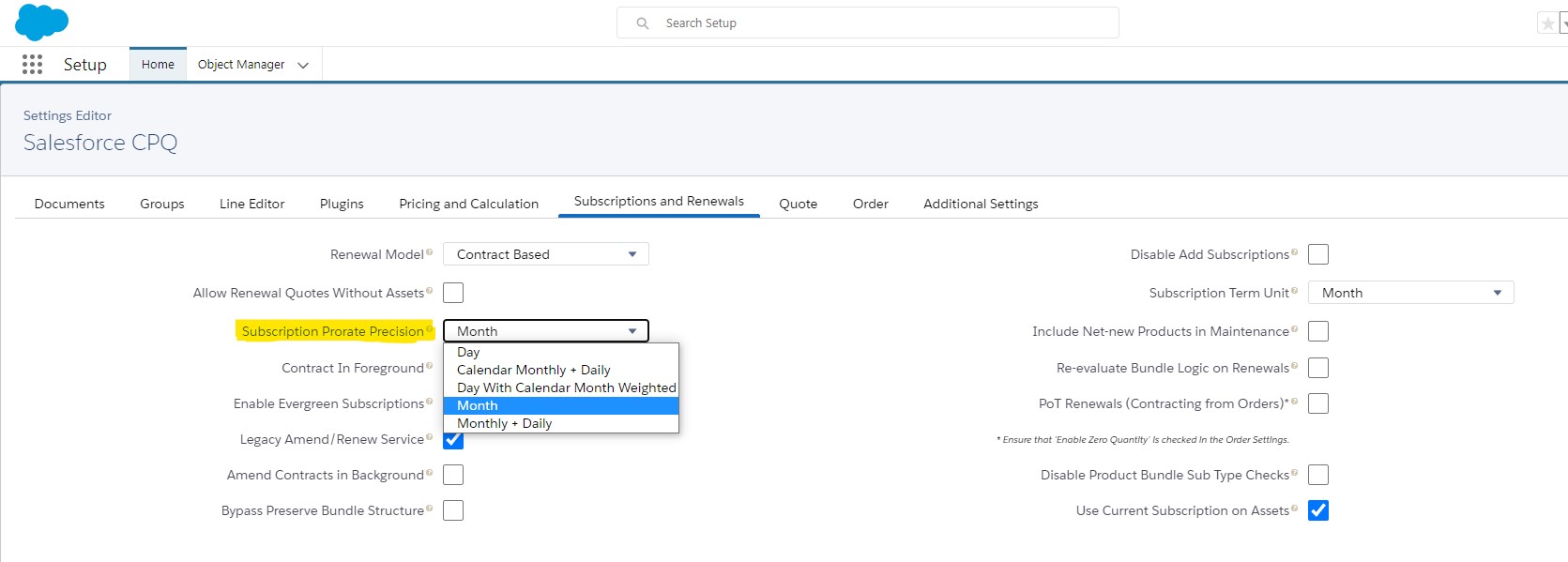
- Diese Einstellungen sollte für die gesamte Lebensdauer der Org beibehalten werden!!
- bei Änderung werden alte Kurse nicht rückwirkend umgerechnet
- bei neuen Angeboten würde dann die neuen Einstellungen verwendet
Multidimension Quoting (MDQ)
- damit Vertriebsmitarbeiter monatliche Abonnements in jährlichen Segmenten verkaufen können
- Tab – Products
- All Products
- Related
- Price Dimensions – Related List – New
- Name angeben
- Type auswählen – z.B.:
Yearly– entsprechend dem Verkaufs-Segment - Save
Das Produkt unterstützt nun MDQ.
Die Konfiguration nun mit einer entsprechenden Quote testen.
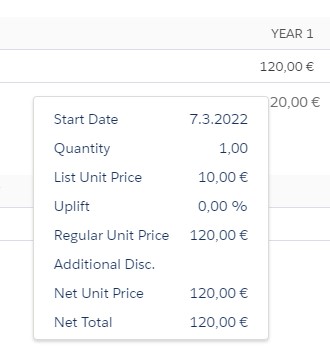
- Mit Erweitern der Quote Line können alle Jahre separat bearbeitet werden
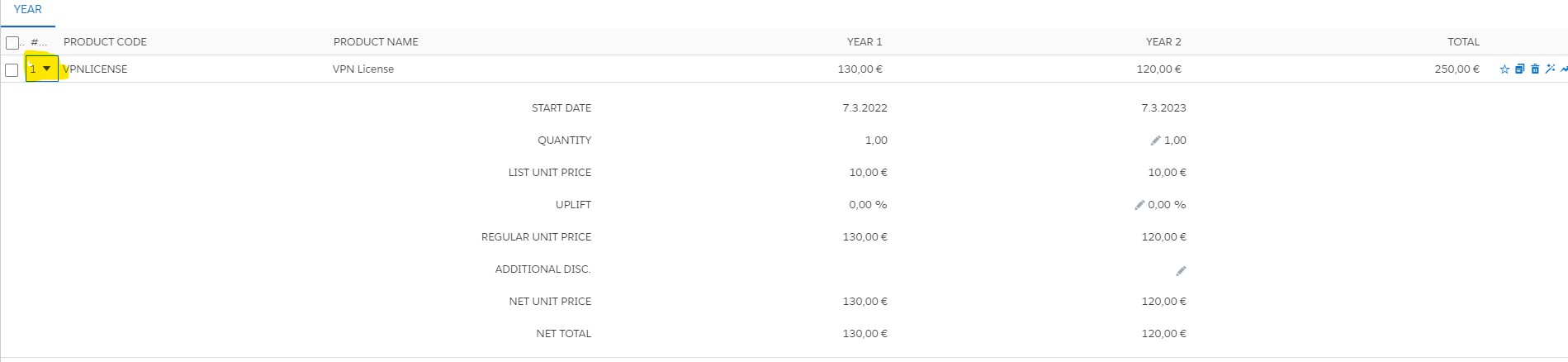
- Jede MDQ-Quote Line enthält spezifische Felder
- Segment Label – zeigt an, was Kunde wünscht – automatisch angepasst
- Segment Index – Logik, um bestimmtes Segment auszuwerten
- z.B.: Warnung – prüft, ob jedes Segment einen bestimmten Wert hat
- Segment Key – numerischer Wert, von alles MDQ-Produkten gemeinsam genutzt
- zeigt, welche Quote-Lines zusammen gehören
Angebotsoptionen – Table style
- 3 Optionen zur Präsentation von MDQ-Abonnements
- zusätzliches Template erforderlich

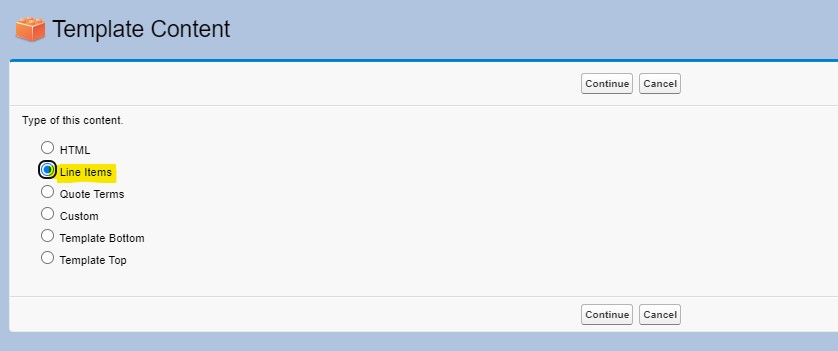
- Tab – Template Content
- New
- Content Type auswählen – Line Item
- Content Name angeben
- Font Family auswählen
- Text Color – optional
- Text Size – optional
- Table Style
- Standard
- Price Dimension as Columns
- Price Dimensions as Rows with Summary

- Tab – Quote Templates
- New
- Name angeben
- Save
- Sections – Related List – New

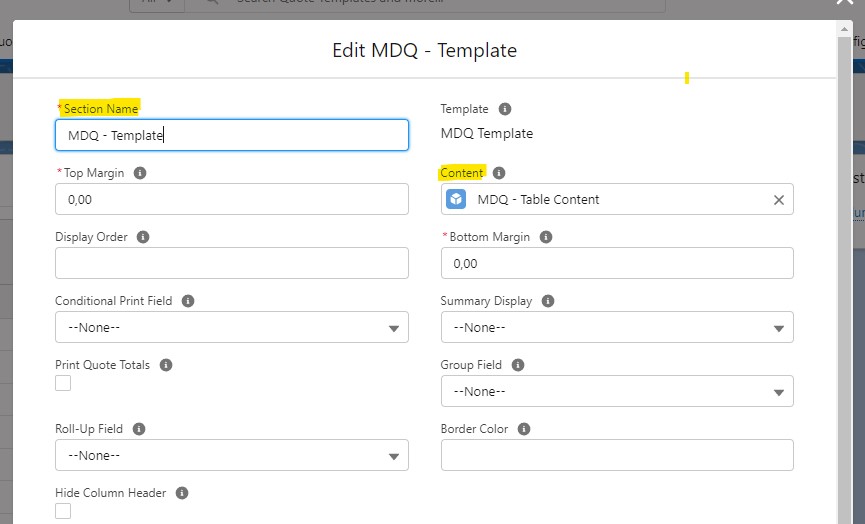
MDQ – Layout anpassen
- Setup
- Object Manager
- Quote Line
- Field Sets
- Segmented Line Editor
- entsprechende Felder hinzufügen
- Save
Field Set „Segemented Line Editor“
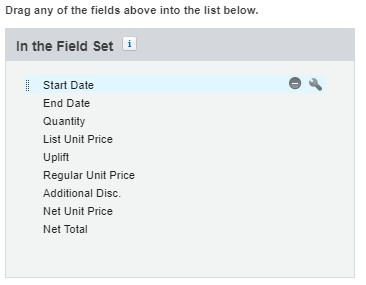
Bestimmt die angezeigten Felder in der Erweiterung des Quote Line Items (Segmented Product) im Quote Line Editor.
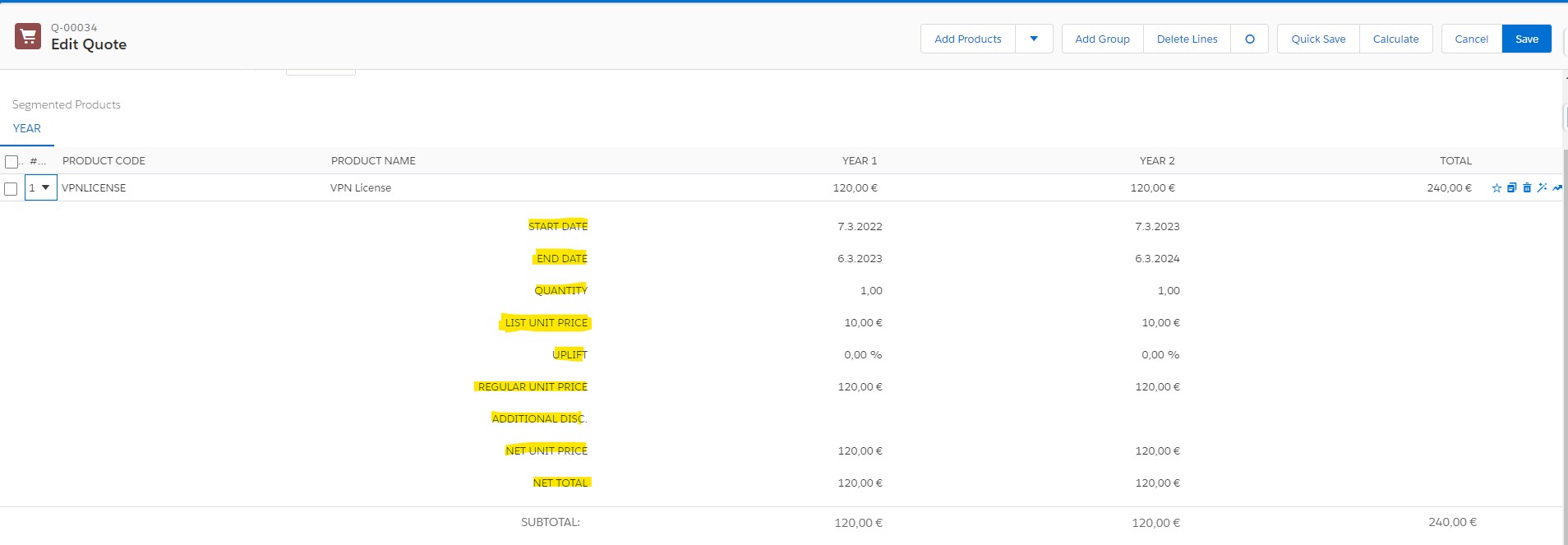
Field Set „Segmented Line Editor Summary“
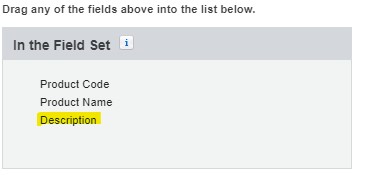
Bestimmt die Spalten am Quote Line Item (Segemented Product) im Quote Line Editor.
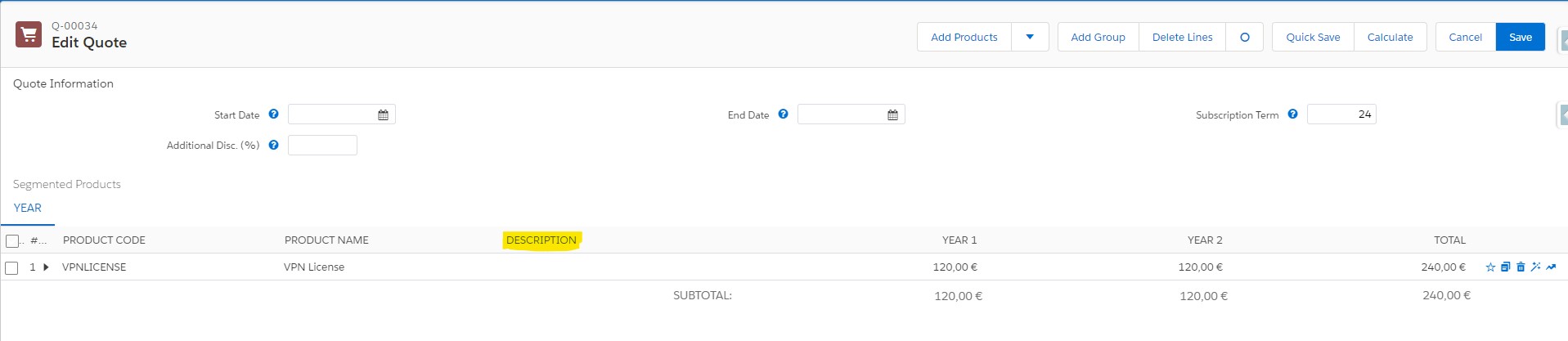
Abonnement – Teilsegmente
- bei z.B.: ungewöhnlichen Laufzeiten wie 18 Monate bei jährlicher Zahlweise
- Standardmäßig stellt CPQ vollständige Segmente an den Anfang und Rest ans Ende
- 1 Jahr Segment an den Anfang
- kürzeres 0,5 Jahr (6 Monate) ans Ende
- Wenn Kunden ein neues Abonnement mit bestehendem zusammenlegen möchten, funktioniert das kurze Segment am Besten am Anfang
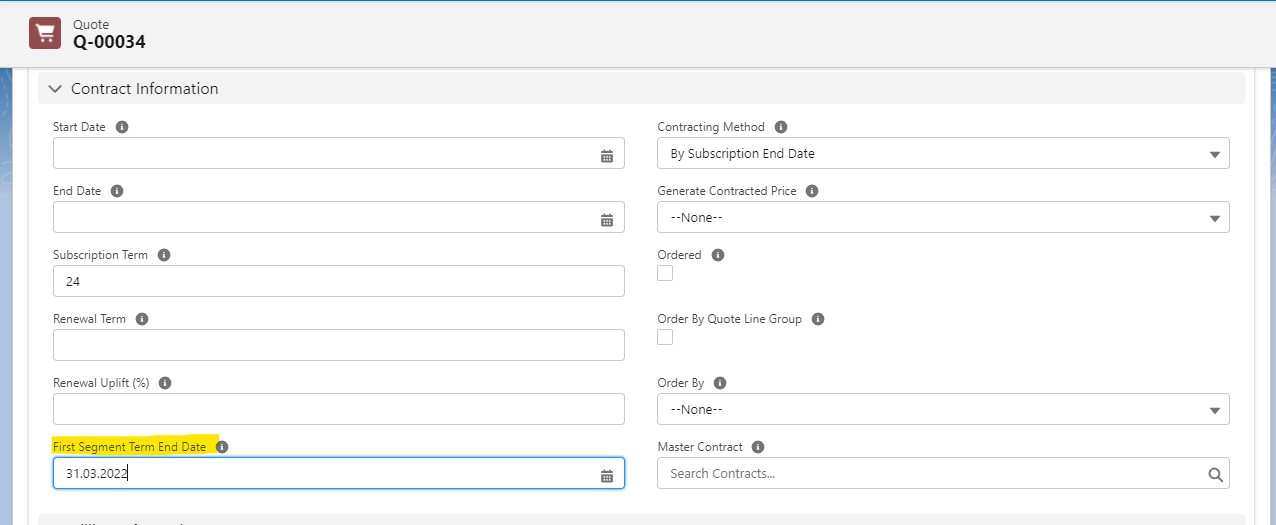
- Feld „First Segment Term End Date“ an Quote – CPQ mitteilen, wann erstes Segment enden soll – hat Auswirkungen auf alle folgenden Segmente
Benutzerdefinierte Segmente
- Mit Feld Type an der Price Dimension des Products
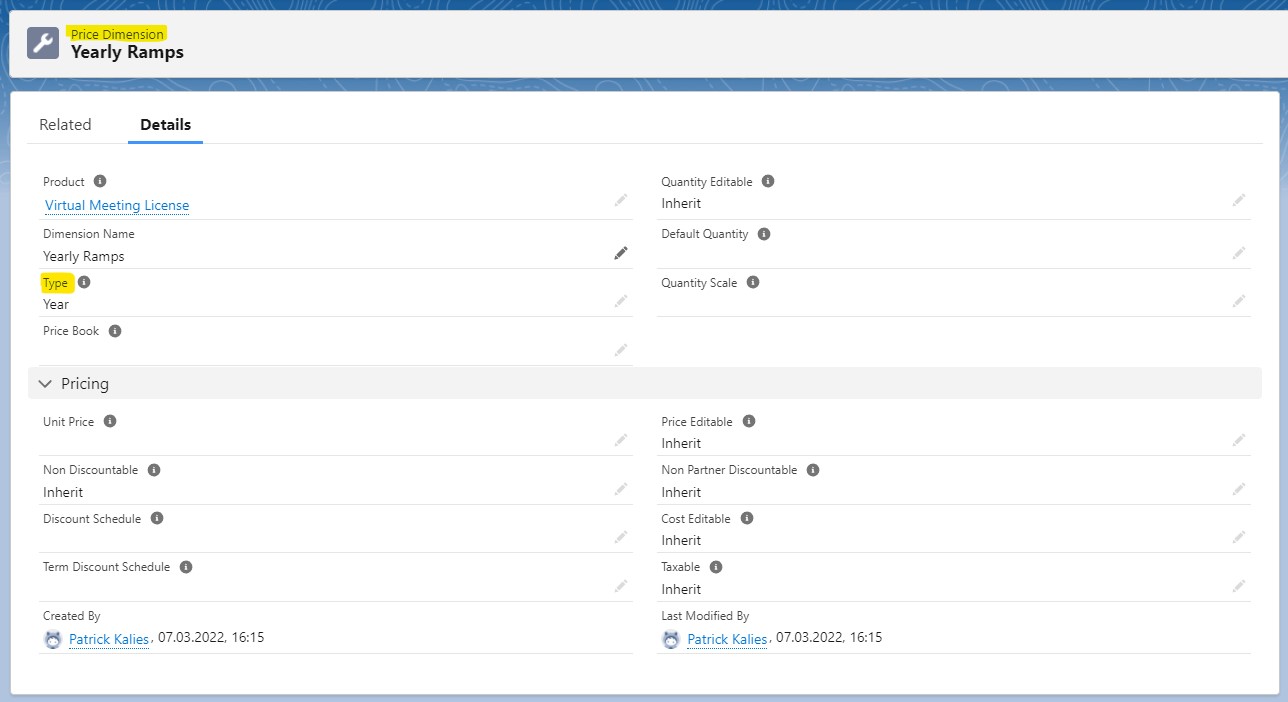
- Type auswählen – Custom
- Produkte mit dieser Einstellung – andere Darstellung im Quote Line Editor
- Registerkarte „Custom“
- Stift-Symbol öffnet Overlay
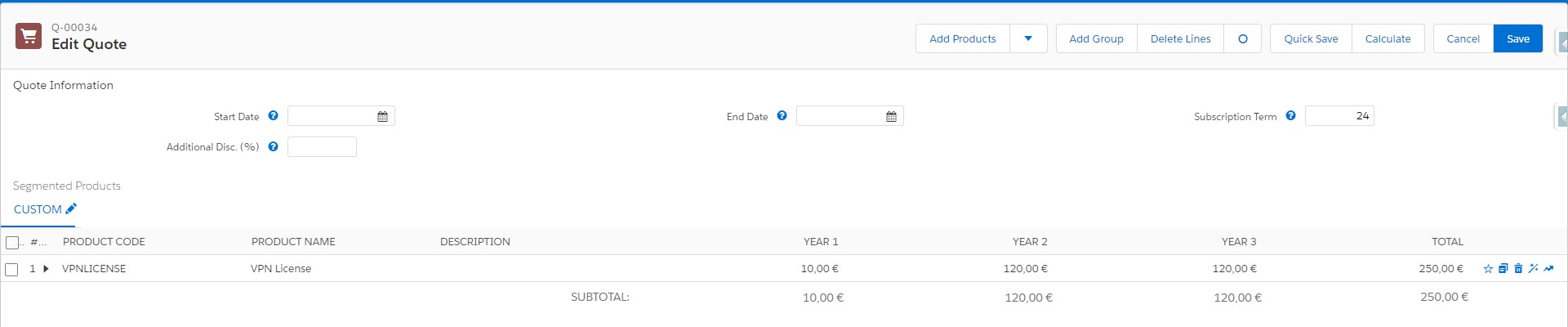
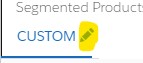
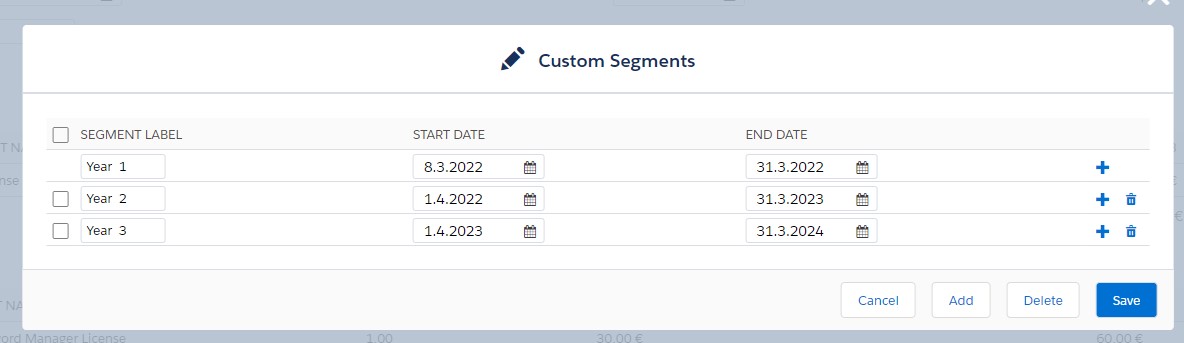
- Standardmäßig keine Überscheidungen in Benutzerdefinierten Segmenten möglich
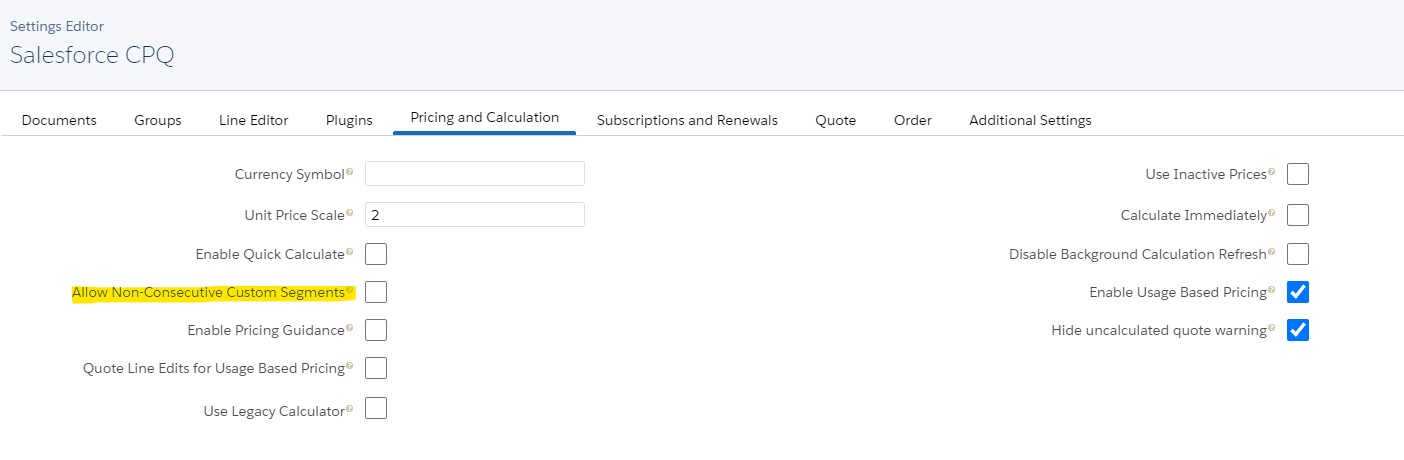
- mit der Einstellung „Allow Non-Consecutive Custom Segments“ lässt sich diese Möglichkeit aktivieren
- Setup
- Installed Packages
- Configure (Salesforce CPQ)
- Pricing and Calculation
- Allow Non-Consecutive Custom Segments aktivieren
Einmalige Preisdimensionen
- einmalige Einrichtungsgebühr mit Preisdimensionen
- Tab – Products
- All Products
- entsprechendes Produkt auswählen
- Related
- Price Dimensions – Related List – New
- Name angeben
- Type auswählen – one-time
- Unit Price festlegen – z.B.:
20 - Non Discountable auswählen –
Yes– die Einrichtungsgebühr ist nicht rabattierfähig - Save
Die Konfiguration mit entsprechender Quote testen!
Zeitrabattpläne mit Discount Schedules
- Rabatt für ein langfristiges Abonnement – Menge unabhängig
- Tab – Discount Schedules
- New
- Schedule Name angeben – z.B.:
25% for 2 Years - Save
- Edit Tiers
- Tier Name angeben – z.B.:
Long Sub - Lower Bound angeben – z.B.:
24 - Discount (%) angeben – z.B.:
25 - Save
- Tab – Products
- entsprechendes Produkt auswählen
- Edit
- Term Discount Schedule auswählen – entsprechend zuvor angelegte Discount Schedule angeben
- Save
Die Konfiguration mit entsprechender Quote testen!
Prozent der Gesamtpreise
- Preis für Abonnement gleich 10% aller einmaligen Produkte im Quote
- Preismethoden beachten!!
Anteil des gesamten Rabattbetrages
- Rabatt für Werbebuchung berücksichtigen
- Rabatt für ein Abonnement berücksichtigen
- die Preise sind dabei anteilig (z.B.: 10€ * 24 Monate), aber der Rabatt nicht (12€ für 24 Monate = 0,5 € pro Monat) – Rabatt immer für die gesamte Laufzeit
Rabatte anteilig berechnen.
CPQ anweisen Rabatte anteilig zu berücksichtigen.
- Setup
- Object Manager
- Quote line
- Fields & Relationships
- New
- Checkbox
- Next
- Field Label angeben – z.B.:
Prorated Amount Discount - Field Name angeben – z.B.:
ProrateAmountDiscount - Next
- Next
- Save
- Fields Sets
- Field Set auswählen – Standard Line Item Drawer
- neues Feld hinzufügen – z.B.:
Prorated Amount Discount - Save
Dieses Feld kann bei Bedarf auch als entsprechendes Formelfeld mit entsprechender Logik erstellt werden. Kann aber auch als Zahlenfeld oder Zahlenformelfeld mit „0“ und „1“ konfiguriert werden.
Konfiguration mit entsprechender Quote testen!!!
Die Kommentare sind geschlossen.